نحوه فعال کردن نقطه اتصال ایفون + پیدا کردن رمز هاتاسپات (آموزش تصویری)
فهرست مطالب
اگر به دنبال رمز نقطه اتصال آیفون (iPhone Hotspot) خود هستید، کافی است به تنظیمات گوشی بروید و در بخش Personal Hotspot رمز عبور را مشاهده کنید. اما اگر همچنان نمیتوانید آن را پیدا کنید یا قصد تغییر آن را دارید، نگران نباشید! در این مقاله از یونیتک، به شما آموزش میدهیم که چگونه نقطه اتصال آیفون را فعال کنید، رمز آن را مشاهده و تغییر دهید و مشکلات متداول هات اسپات آیفون را برطرف کنید. علاوه بر این، مقایسهای بین نقطه اتصال آیفون و گوشیهای اندرویدی مانند سامسونگ و شیائومی انجام دادهایم تا بدانید کدام گوشی عملکرد بهتری در اشتراکگذاری اینترنت دارد. اگر تاکنون با مشکلاتی مانند وصل نشدن هات اسپات آیفون، کندی اینترنت یا عدم نمایش رمز نقطه اتصال مواجه شدهاید، این راهنمای جامع را از دست ندهید. همراه ما باشید تا تمام جزئیات نقطه اتصال تلفن همراه آیفون را بررسی کنیم. شاید این برایتان سوال باشد که هات اسپات یعنی چه؟ هات اسپات (Hotspot) به قابلیتی در گوشیهای هوشمند، مودمها و روترهای بیسیم گفته میشود که امکان اشتراکگذاری اینترنت را با سایر دستگاهها از طریق Wi-Fi، بلوتوث یا کابل USB فراهم میکند. بهعبارتدیگر، وقتی هات اسپات گوشی را فعال کنید، دستگاههای دیگر میتوانند مانند یک شبکه وایفای، به اینترنت موبایل شما متصل شوند. این ویژگی در مواقعی که به اینترنت ثابت یا وایفای عمومی دسترسی ندارید، بسیار کاربردی است.
نقطه اتصال آیفون (iPhoneHotspot) چیست؟
نقطه اتصال آیفون (iPhone Hotspot) قابلیتی است که به شما اجازه میدهد اینترنت تلفن همراه خود را با دستگاههای دیگر مانند لپتاپ، تبلت، گوشیهای دیگر و حتی کامپیوتر به اشتراک بگذارید. این قابلیت که به آن هات اسپات آیفون نیز گفته میشود، در بسیاری از موقعیتها مفید است، بهویژه زمانی که به وایفای دسترسی ندارید و نیاز به اینترنت دارید. با استفاده از نقطه اتصال همراه آیفون، میتوانید از اینترنت سیمکارت خود در دستگاههای دیگر بهره ببرید، اما این قابلیت همیشه بدون مشکل نیست. برخی کاربران گزارش کردهاند که نقطه اتصال آیفون وصل نمیشود یا رمز نقطه اتصال آیفون را نمیدانند. در این مقاله از یونیتک، همه این مشکلات را بررسی میکنیم و راهحلهای فعالسازی، تغییر رمز و افزایش امنیت نقطه اتصال آیفون را توضیح خواهیم داد.
مشکلات رایج در مشاهده یا تغییر رمز نقطه اتصال آیفون
گاهی اوقات ممکن است گزینه مشاهده یا تغییر رمز هات اسپات آیفون در تنظیمات وجود نداشته باشد. در جدول زیر مشکلات رایج و راهحلهای آنها را مشاهده میکنید:
مشکل | راهحل پیشنهادی |
|---|---|
گزینه Personal Hotspot در تنظیمات نیست | به تنظیمات Cellular > SIMs >Cellular Data Network >APN یک نام به دلخواه بگذارید. |
رمز عبور نمایش داده نمیشود | به تنظیمات Mobile Data > APN Settings بروید و تنظیمات اینترنت را بررسی کنید. |
تغییر رمز انجام نمیشود | گوشی را ریاستارت کنید و مجدداً امتحان کنید. |
دستگاههای دیگر پس از تغییر رمز متصل نمیشوند | نقطه اتصال آیفون را خاموش و دوباره فعال کنید و مطمئن شوید دستگاههای دیگر رمز جدید را وارد میکنند. |
چطور میتوانیم نقطه اتصال ایفون را فعال کنیم؟
این مشکل از رایج ترین مشکلات کاربرانی است که بعد از خرید گوشی آیفون با آن مواجه میشوند و برایشان هات اسپات فعال نمیشود یا نمایش داده نمیشود.
برای فعال کردن نقطه اتصال ایفون (هات اسپات آیفون) ، کافی است مراحل زیر را دنبال کنید:
مرحله ۱: به بخش تنظیمات (Settings) آیفون بروید.
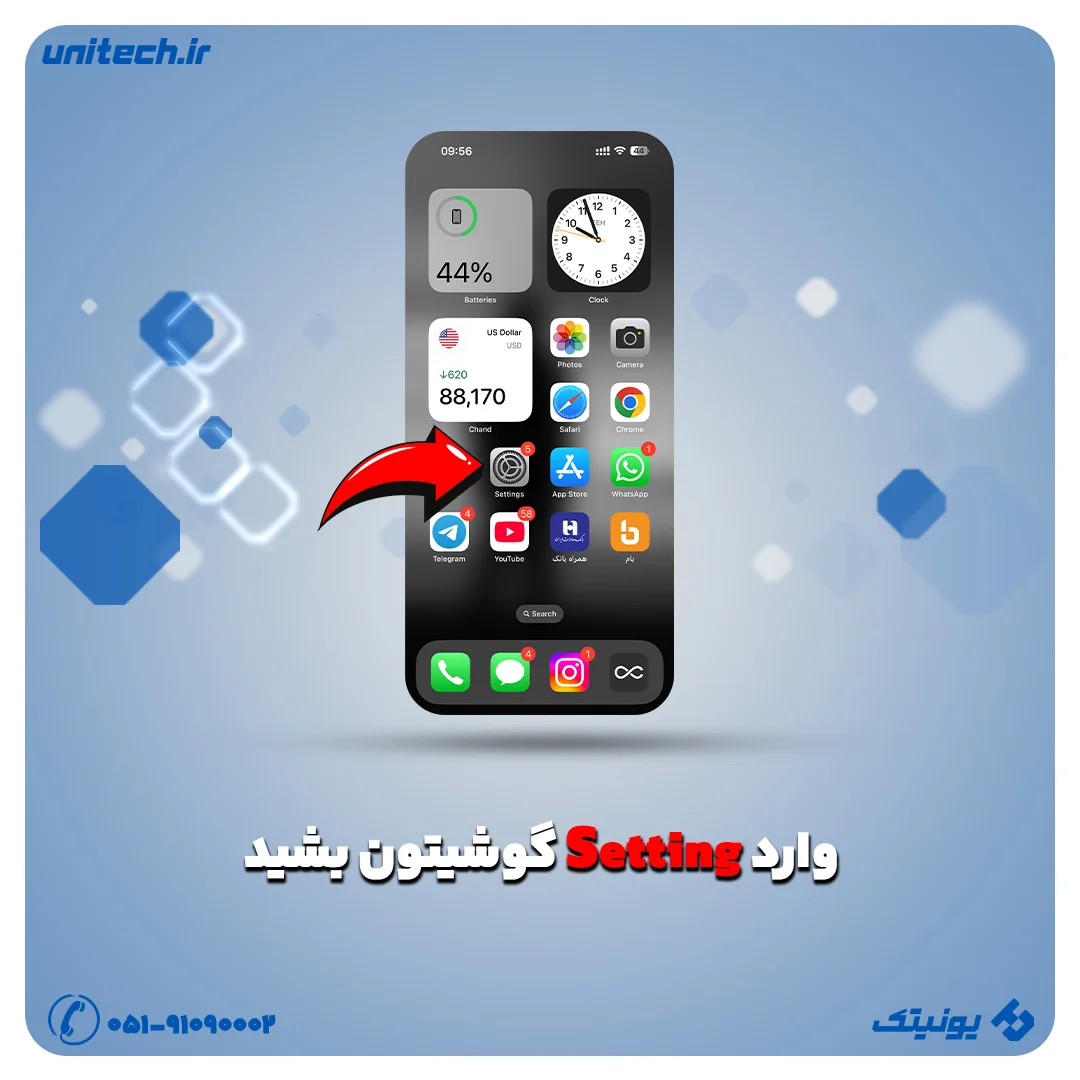
مرحله ۲: روی گزینه Cellular (داده تلفن همراه) ضربه بزنید.
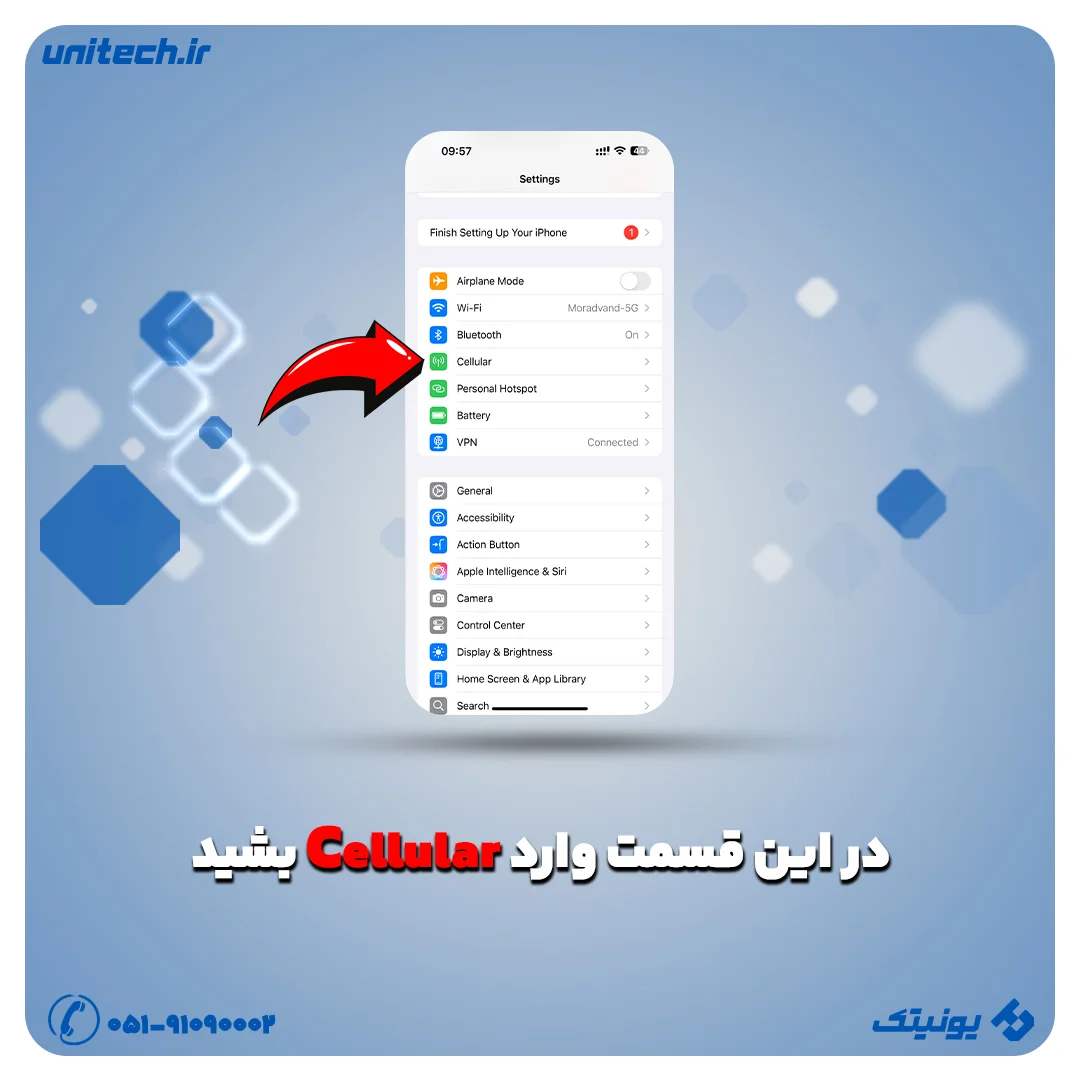
مرحله ۳: وارد SIMs (انتخاب یکی از سیم کارت ها) شوید.
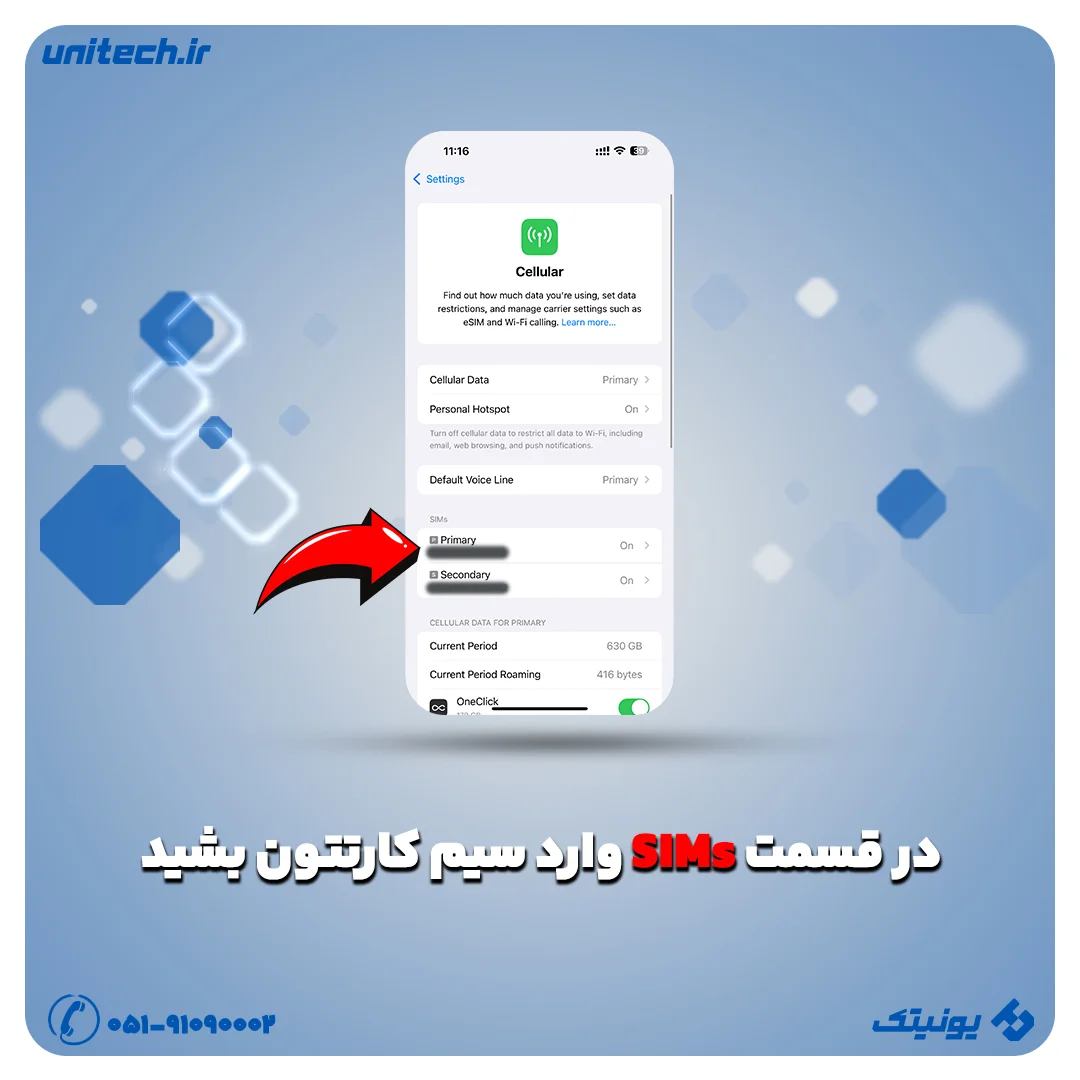
مرحله ۴: وارد Cellular Data Network (شبکه سیم کارت) شوید.
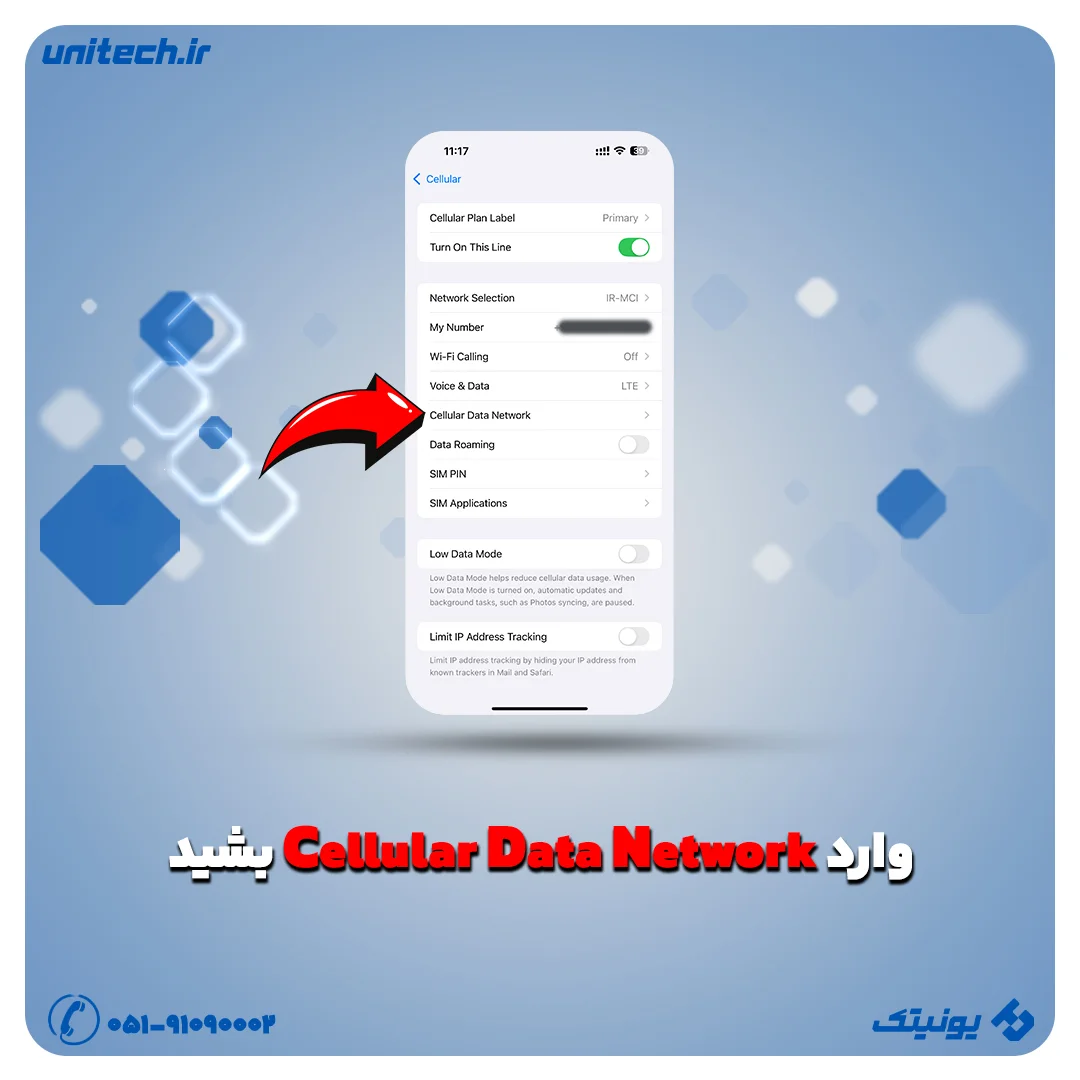
مرحله ۵: در پایین صفحه از قسمت Personal Hotspot برای APN به دلخواه اسم بگذارید.
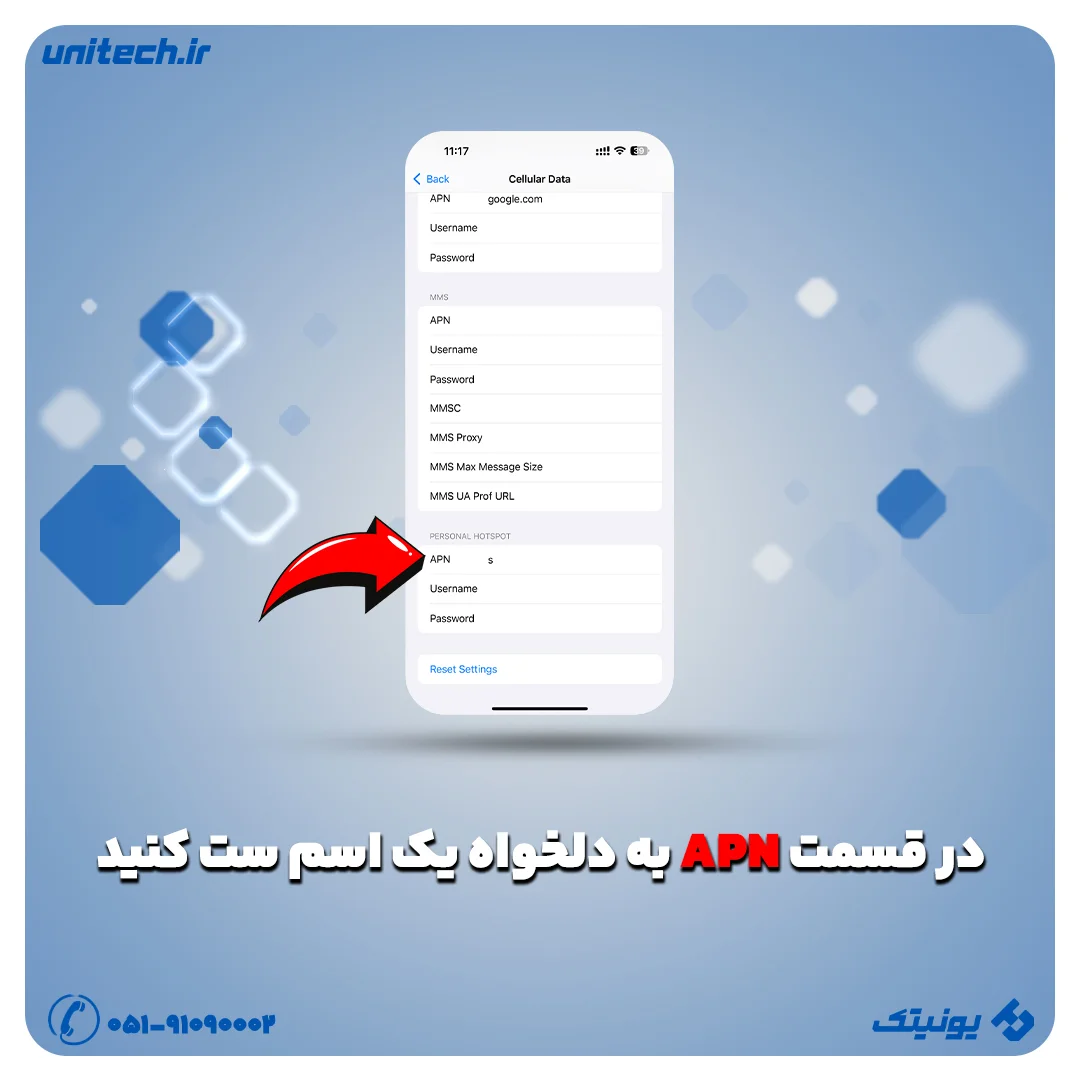
اکنون هات اسپات در گوشی آیفون شما فعال شده و میتوانید آنرا فعال و غیر فعال کنید.
نحوه روشن کردن هات اسپات ایفون
برای روشن کردن نقطه اتصال در آیفون
مرحله ۱: به بخش تنظیمات (Settings) آیفون بروید.
مرحله ۲: روی گزینه Mobile Data (داده تلفن همراه) ضربه بزنید.
مرحله ۳: وارد Personal Hotspot (نقطه اتصال شخصی) شوید.
مرحله ۴: گزینه Allow Others to Join (اجازه اتصال سایر دستگاهها) را فعال کنید.
مرحله ۵: رمز عبور هات اسپات آیفون را یادداشت کنید تا سایر دستگاهها بتوانند از طریق وایفای متصل شوند.
پس از انجام این مراحل، نقطه اتصال آیفون شما فعال خواهد شد و سایر دستگاهها میتوانند با استفاده از رمز عبور تنظیم شده به اینترنت گوشی شما متصل شوند.
چگونه رمز نقطه اتصال آیفون را مشاهده کنیم؟
خب بعد از اینکه در گوشی آیفون خود ابتدا هات اسپات را فعالسازی کردید و نحوه روشن و خاموش کردن هات اسپات را متوجه شدید باید بدانید که چطور به رمز هات اسپات آیفون دسترسی داشته باشید.
برای پیدا کردن رمز نقطه اتصال آیفون یا اشتراک آن با دیگران، کافی است مراحل زیر را دنبال کنید:
مرحله ۱: وارد Settings (تنظیمات) آیفون شوید.
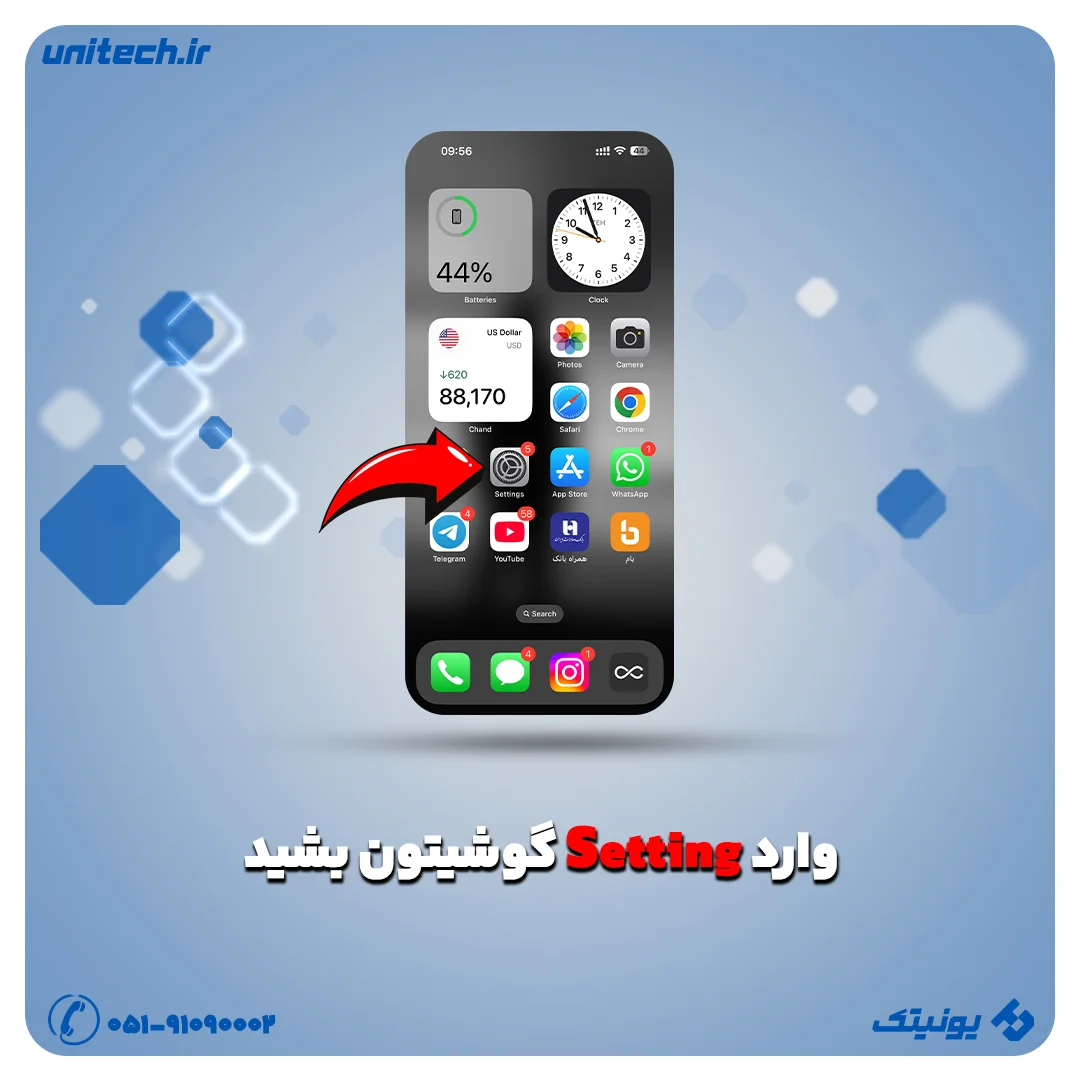
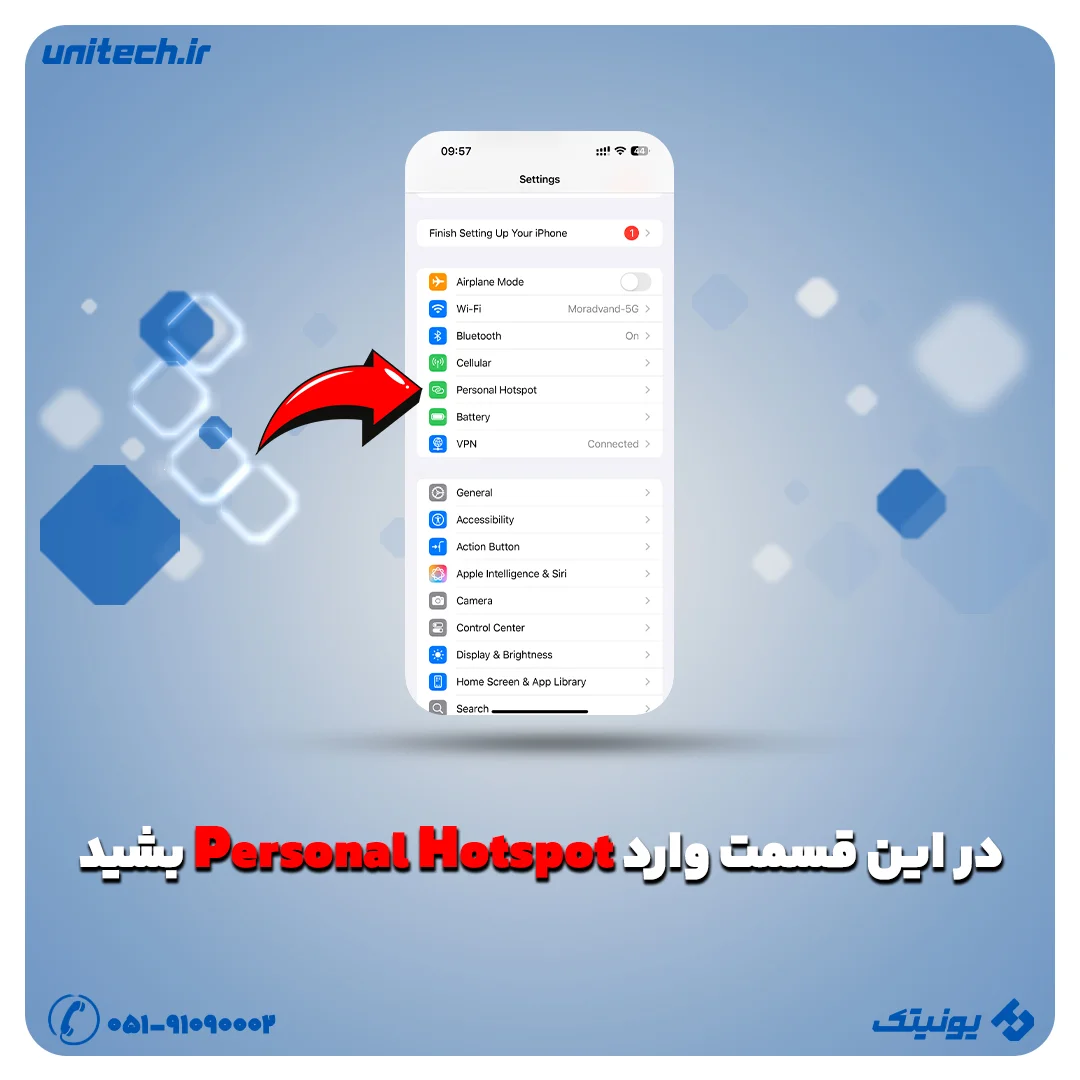
مرحله ۲: روی Personal Hotspot (نقطه اتصال شخصی) ضربه بزنید.
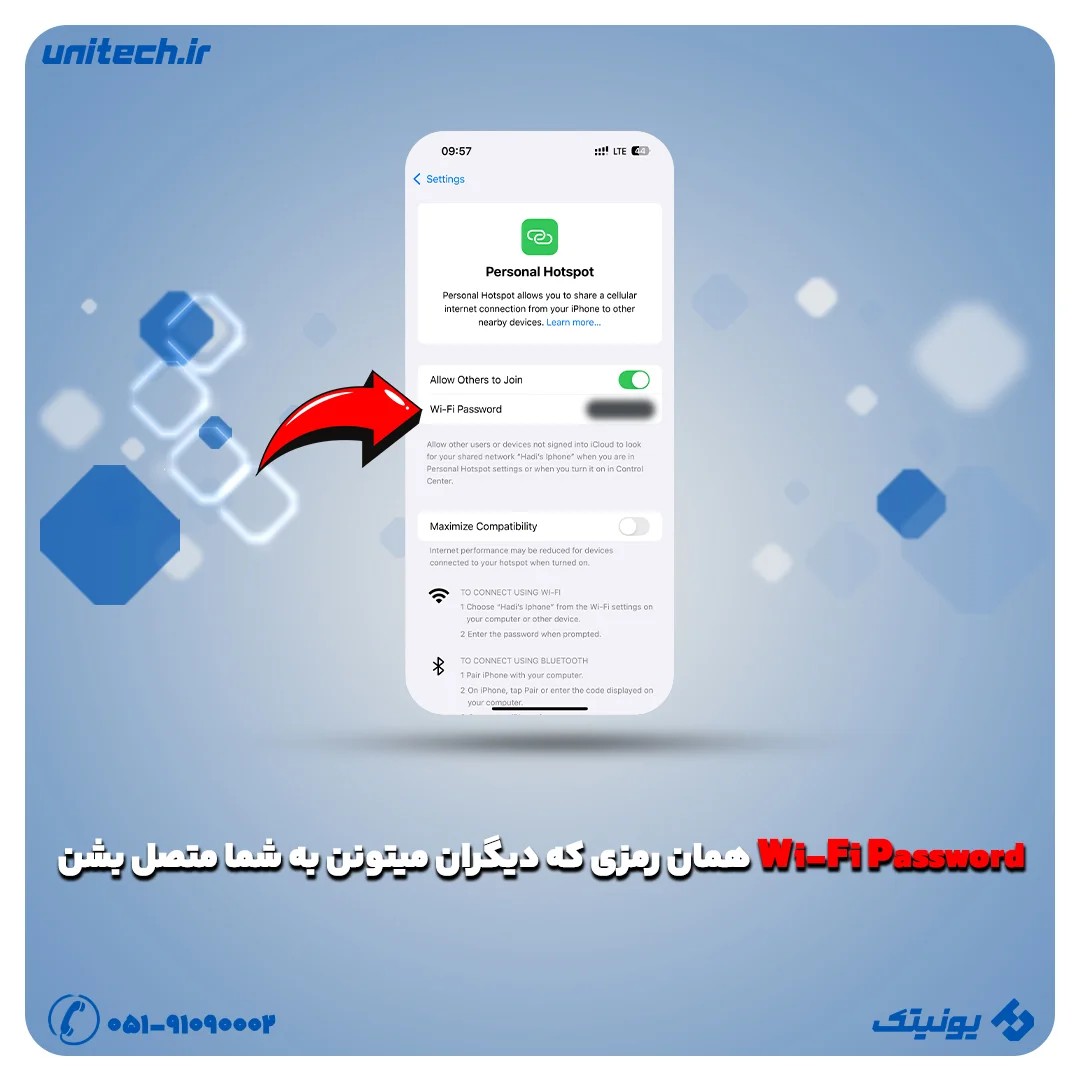
مرحله ۳: در این بخش، گزینه Wi-Fi Password (رمز عبور وایفای) را مشاهده خواهید کرد.
چگونه رمز نقطه اتصال آیفون را تغییر دهیم؟
برای تغییر رمز عبور نقطه اتصال آیفون، مراحل زیر را انجام دهید:
به بخش Settings (تنظیمات) بروید.
وارد بخش Personal Hotspot (نقطه اتصال شخصی) شوید.
روی Password (رمز عبور) ضربه بزنید.
یک رمز عبور جدید وارد کنید و گزینه Done را بزنید.
برای افزایش امنیت، پیشنهاد میکنیم از یک رمز قوی با ترکیبی از حروف بزرگ، کوچک، اعداد و کاراکترهای خاص استفاده کنید.
روشهای مختلف اتصال به نقطه اتصال آیفون
پس از فعالسازی نقطه اتصال آیفون، میتوانید از سه روش مختلف برای اتصال سایر دستگاهها استفاده کنید:
روش اتصال | نحوه انجام | ویژگیها |
|---|---|---|
اتصال از طریق وایفای | از لیست شبکههای وایفای در دستگاه دیگر، نام آیفون خود را انتخاب کنید و رمز عبور را وارد کنید. | سادهترین روش، مناسب برای موبایل و لپتاپ |
اتصال از طریق کابل USB | آیفون را با کابل به کامپیوتر وصل کنید و گزینه USB Tethering را فعال کنید. | پایدارترین روش، مناسب برای کارهای سنگین |
اتصال از طریق بلوتوث | از تنظیمات بلوتوث، آیفون را با دستگاه دیگر جفت کنید. | مصرف باتری کمتر، اما سرعت اینترنت پایینتر |
مشکلات رایج در فعالسازی نقطه اتصال آیفون و راهحلها
گاهی اوقات، کاربران مشکلاتی در فعالسازی هات اسپات آیفون تجربه میکنند. در ادامه، رایجترین مشکلات و راهحلهای آنها را بررسی میکنیم.
مشکل رایج | راهحل پیشنهادی |
|---|---|
گزینه Personal Hotspot در تنظیمات نیست | داده تلفن همراه را فعال کنید، یا تنظیمات شبکه را ریست کنید. |
دستگاههای دیگر نقطه اتصال آیفون را پیدا نمیکنند | گوشی را ریستارت کنید و گزینه Allow Others to Join را خاموش و روشن کنید. |
سرعت اینترنت نقطه اتصال آیفون بسیار کم است | از کابل USB استفاده کنید، یا به منطقهای با پوشش آنتن بهتر بروید. |
رمز نقطه اتصال آیفون را فراموش کردهام | به Settings > Personal Hotspot بروید و رمز را مشاهده یا تغییر دهید. |
مصرف اینترنت در نقطه اتصال آیفون چقدر است؟
بسیاری از کاربران نگران این هستند که هات اسپات آیفون چقدر از حجم اینترنت سیمکارت مصرف میکند. در جدول زیر، مقدار مصرف اینترنت برای فعالیتهای مختلف تخمین زده شده است:
فعالیت | حجم اینترنت مصرفی در یک ساعت |
|---|---|
وبگردی و جستجو در گوگل | ۵۰ تا ۱۵۰ مگابایت |
پخش ویدیو در یوتیوب (کیفیت 720p) | ۷۰۰ مگابایت تا ۱.۵ گیگابایت |
جلسه آنلاین در زوم یا گوگل میت | ۵۰۰ مگابایت تا ۱.۲ گیگابایت |
دانلود فایلهای حجیم | ۱ گیگابایت به بالا |
استریم بازی در گوشیهای گیمینگ | ۲ تا ۵ گیگابایت |
نحوه خاموش کردن نقطه اتصال آیفون برای جلوگیری از مصرف اینترنت
برای جلوگیری از مصرف ناخواسته اینترنت موبایل، بهتر است پس از اتمام کار، نقطه اتصال آیفون را خاموش کنید. برای این کار:
به تنظیمات (Settings) بروید.
وارد بخش Personal Hotspot شوید.
گزینه Allow Others to Join را غیرفعال کنید.
کاربردهای نقطه اتصال آیفون (iPhoneHotspot)
قابلیت نقطه اتصال آیفون یا همان هات اسپات آیفون یکی از پُرکاربردترین ویژگیهای گوشیهای اپل است که امکان اشتراکگذاری اینترنت سیمکارت با سایر دستگاهها را فراهم میکند. این قابلیت بهویژه زمانی که دسترسی به وایفای ندارید یا اینترنت یک دستگاه دیگر قطع شده است، بسیار مفید خواهد بود. در ادامه، کاربردهای اصلی نقطه اتصال همراه آیفون را بررسی میکنیم:
1. اشتراکگذاری اینترنت آیفون با لپتاپ، تبلت یا سایر گوشیها
اگر به اینترنت خانگی دسترسی ندارید یا در مکانی قرار دارید که فقط گوشی آیفون شما دادههای سیمکارت فعال دارد، میتوانید از نقطه اتصال آیفون برای تأمین اینترنت لپتاپ، تبلت، گوشیهای اندرویدی و حتی کنسولهای بازی استفاده کنید. بهعنوان مثال، هنگام سفر یا حضور در محل کار، با فعال کردن نقطه اتصال آیفون میتوانید دستگاههای دیگر را به اینترنت متصل کنید و بدون نیاز به مودم یا وایفای، از اینترنت سیمکارت استفاده کنید.
2. اتصال کامپیوتر به اینترنت از طریق نقطه اتصال آیفون
بسیاری از کاربران زمانی که اینترنت ADSL یا وایفای آنها دچار مشکل شده یا به اینترنت ثابت دسترسی ندارند، میتوانند با فعال کردن نقطه اتصال آیفون، لپتاپ یا کامپیوتر خود را به اینترنت موبایل متصل کنند. این روش برای کسانی که دورکار هستند، دانشجویان، فریلنسرها یا افرادی که به اینترنت پایدار نیاز دارند، بسیار کاربردی خواهد بود.
روشهای اتصال کامپیوتر به نقطه اتصال آیفون:
از طریق وایفای: کامپیوتر شما نقطه اتصال آیفون را بهعنوان یک شبکه وایفای شناسایی میکند و با وارد کردن رمز نقطه اتصال آیفون، به اینترنت متصل میشود.
از طریق کابل USB: اگر میخواهید اینترنت پایدارتر و بدون قطع و وصلی داشته باشید، میتوانید با اتصال آیفون به کامپیوتر از طریق کابل لایتنینگ و فعال کردن گزینه USB Tethering، از اینترنت گوشی روی لپتاپ یا کامپیوتر استفاده کنید.
از طریق بلوتوث : گزینهای دیگر برای اشتراکگذاری اینترنت آیفون با کامپیوتر، استفاده از بلوتوث است. این روش مصرف باتری کمتری دارد اما سرعت آن نسبت به وایفای یا USB کمتر است.
3. فعال کردن اینترنت آیفون برای سایر گوشیهای سامسونگ و شیائومی
گاهی اوقات گوشیهای دیگر مانند سامسونگ یا شیائومی به وایفای متصل نمیشوند و تنها گزینه، استفاده از نقطه اتصال گوشی آیفون است. در این حالت، کافی است هات اسپات آیفون را فعال کنید و گوشی اندرویدی خود را به آن متصل کنید تا از اینترنت سیمکارت آیفون استفاده کند. همچنین، اگر دادههای تلفن همراه یک گوشی خاموش شده است، میتوان با هات اسپات آیفون به آن اینترنت داد.
نکته: اگر گوشی اندرویدی شما نقطه اتصال آیفون را شناسایی نمیکند، میتوانید تنظیمات APN را بررسی کنید یا از گزینه USB Tethering برای اتصال پایدارتر استفاده کنید.
4. راهحلی برای رفع مشکل عدم اتصال به وایفای
اگر در مکانی هستید که اینترنت وایفای ضعیف یا قطع شده است، یا اگر مودم شما دچار مشکل شده، میتوانید بهجای جستجوی یک شبکه وایفای دیگر، از نقطه اتصال آیفون استفاده کنید. بسیاری از کاربران در هنگام قطعی اینترنت ADSL یا فیبر نوری، از هات اسپات آیفون بهعنوان جایگزین موقت اینترنت خانگی استفاده میکنند. این راهکار برای دانشجویان در کلاسهای آنلاین، گیمرها، معاملهگران بورس و کسانی که در جلسات کاری آنلاین هستند، بسیار کاربردی خواهد بود.
5. اتصال آیفون به دستگاههای اینترنت اشیا (IoT)
بسیاری از دستگاههای هوشمند مانند ساعتهای هوشمند، دوربینهای مدار بسته، اسپیکرهای هوشمند و کنسولهای بازی برای عملکرد بهتر نیاز به اینترنت پایدار دارند. اگر این دستگاهها در محیطی هستند که دسترسی به وایفای ندارند، میتوانید از نقطه اتصال آیفون استفاده کنید تا این دستگاهها به اینترنت متصل شوند. نقطه اتصال آیفون یک قابلیت بسیار کاربردی و ضروری است که در بسیاری از مواقع اضطراری، سفر، جلسات کاری و استفاده روزمره به کمک کاربران میآید. شما میتوانید از نقطه اتصال آیفون برای لپتاپ، گوشیهای دیگر، کامپیوتر، کنسولهای بازی و دستگاههای اینترنت اشیا استفاده کنید. اگر هات اسپات آیفون شما کار نمیکند یا نمیدانید چگونه آن را فعال کنید، در ادامه آموزش فعالسازی نقطه اتصال آیفون را توضیح خواهیم داد.
مقایسه نقطه اتصال آیفون با سامسونگ و شیائومی
ویژگی | نقطه اتصال آیفون | نقطه اتصال سامسونگ | نقطه اتصال شیائومی |
|---|---|---|---|
حداکثر سرعت اینترنت | 5G - LTE | 5G - LTE | 5G - LTE |
پایداری اتصال | بسیار پایدار | پایدار | متوسط |
مصرف باتری | زیاد | متوسط | کم |
امنیت و رمزگذاری | WPA2/WPA3 | WPA2 | WPA2 |
حداکثر تعداد دستگاههای متصل | ۵ دستگاه | ۱۰ دستگاه | ۸ دستگاه |
رابط کاربری | ساده و محدود | پیشرفتهتر با تنظیمات بیشتر | متوسط، با برخی گزینههای سفارشیسازی |
روشهای اتصال | Wi-Fi، USB، بلوتوث | Wi-Fi، USB، بلوتوث | Wi-Fi، USB |
امکان تغییر نام نقطه اتصال | خیر | بله | بله |
امکان مخفی کردن هات اسپات | خیر | بله | بله |
پشتیبانی از هات اسپات دوگانه | خیر | بله (Dual Band) | بله (Dual Band) |
نحوه مشاهده رمز عبور | نیاز به مراجعه به تنظیمات | قابل مشاهده در تنظیمات | قابل مشاهده در تنظیمات |
سرعت اتصال اولیه | سریع | بسیار سریع | متوسط |
پشتیبانی از اتصال به شبکه 5GHz | خیر | بله | بله |
چگونه دستگاههای متصل به نقطه اتصال آیفون را مشاهده کنیم؟
برخلاف گوشیهای اندرویدی مانند سامسونگ و شیائومی که در بخش تنظیمات هات اسپات لیست دستگاههای متصل نمایش داده میشود، در آیفون چنین گزینهای وجود ندارد. اما چند روش برای بررسی کاربران متصل به هات اسپات آیفون وجود دارد:
۱. بررسی تعداد اتصالات از طریق نوار وضعیت آیفون
زمانی که یک دستگاه به نقطه اتصال آیفون شما متصل شود، یک نوار آبیرنگ در بالای صفحه نمایش ظاهر میشود.
در این نوار، تعداد دستگاههای متصل به نقطه اتصال نمایش داده میشود.
مثال: اگر نوشته شده باشد: "1 Connection" یعنی یک دستگاه متصل است.
۲. استفاده از منوی مصرف داده برای بررسی دستگاههای متصل
به Settings (تنظیمات) بروید.
وارد Mobile Data (داده تلفن همراه) شوید.
در بخش Personal Hotspot (نقطه اتصال شخصی) میتوانید میزان مصرف اینترنت هات اسپات را مشاهده کنید.
اگر مصرف اینترنت بهطور ناگهانی افزایش یافت، ممکن است دستگاههای دیگری در حال استفاده از اینترنت شما باشند.
چگونه دسترسی کاربران متصل به نقطه اتصال آیفون را قطع کنیم؟
اگر فکر میکنید دستگاهی بهصورت ناخواسته به نقطه اتصال آیفون شما متصل شده یا نمیخواهید اینترنت را با دیگران به اشتراک بگذارید، روشهای زیر را برای قطع دسترسی کاربران امتحان کنید:
۱. خاموش کردن و روشن کردن نقطه اتصال آیفون
به Settings (تنظیمات) بروید.
وارد Personal Hotspot (نقطه اتصال شخصی) شوید.
گزینه Allow Others to Join (اجازه اتصال سایر دستگاهها) را خاموش و دوباره روشن کنید.
این کار باعث قطع شدن اتصال تمامی کاربران میشود.
۲. تغییر رمز نقطه اتصال آیفون
اگر نمیخواهید برخی دستگاهها دوباره متصل شوند، رمز نقطه اتصال آیفون را تغییر دهید:
به Settings (تنظیمات) بروید.
وارد Personal Hotspot (نقطه اتصال شخصی) شوید.
روی Wi-Fi Password (رمز عبور وایفای) ضربه بزنید.
رمز جدیدی انتخاب کنید و گزینه Done (تمام) را بزنید.
بعد از این تغییر، دستگاههای قبلی دیگر نمیتوانند به نقطه اتصال متصل شوند مگر اینکه رمز جدید را داشته باشند.
چگونه امنیت نقطه اتصال آیفون را افزایش دهیم؟
از آنجایی که نقطه اتصال آیفون بهطور پیشفرض نام گوشی شما را دارد، ممکن است دیگران بتوانند آن را شناسایی کنند. برای جلوگیری از سوءاستفادههای احتمالی، این نکات را رعایت کنید:
رمز عبور قوی انتخاب کنید: رمز عبور پیشفرض را تغییر داده و از ترکیبی از حروف بزرگ، کوچک، اعداد و کاراکترهای خاص استفاده کنید.
از گزینه USB Tethering استفاده کنید: اگر میخواهید فقط لپتاپ یا کامپیوترتان از اینترنت آیفون استفاده کند، بهجای وایفای، گوشی را با کابل USB به دستگاه متصل کنید. این روش هم پایدارتر است و هم امنیت بیشتری دارد.
نقطه اتصال را غیرفعال کنید وقتی استفاده نمیکنید: هات اسپات آیفون را فقط زمانی که نیاز دارید روشن کنید و بعد از اتمام کار، آن را خاموش کنید تا از دسترسیهای ناخواسته جلوگیری شود.
تأثیر نقطه اتصال آیفون بر مصرف باتری
استفاده از نقطه اتصال آیفون (iPhone Hotspot) میتواند بهشدت مصرف باتری را افزایش دهد، زیرا گوشی در این حالت همزمان به شبکه تلفن همراه متصل است و سیگنال اینترنت را برای دستگاههای دیگر ارسال میکند. بسیاری از کاربران گزارش کردهاند که هنگام استفاده از هات اسپات آیفون، شارژ باتری بسیار سریعتر از حالت عادی کاهش مییابد.
چرا نقطه اتصال آیفون باتری را سریعتر خالی میکند؟
هات اسپات آیفون به چند دلیل موجب افزایش مصرف باتری میشود:
فعال بودن مداوم اینترنت موبایل: گوشی برای تأمین اینترنت، به شبکه 4G یا 5G متصل میشود که مصرف انرژی بالایی دارد.
پخش مداوم سیگنال Wi-Fi: آیفون مانند یک مودم عمل میکند و این کار به قدرت پردازشی بیشتری نیاز دارد.
اتصال همزمان چند دستگاه: هرچه تعداد دستگاههای متصل بیشتر باشد، مصرف انرژی بیشتری خواهد داشت.
دمای بالاتر آیفون: افزایش پردازش و انتقال داده باعث داغ شدن گوشی و در نتیجه افزایش مصرف باتری میشود.
چگونه هنگام استفاده از هات اسپات آیفون مصرف باتری را کاهش دهیم؟
دستگاههای اضافی را از هات اسپات قطع کنید.
از USB Tethering به جای Wi-Fi استفاده کنید.
حالت کممصرف (Low Power Mode) را فعال کنید.
روشنایی صفحه نمایش را کم کنید.
در صورت امکان، به جای 5G از 4G استفاده کنید.
پاوربانک همراه داشته باشید.
اگر همچنان مشکل کاهش سریع باتری هنگام استفاده از نقطه اتصال آیفون دارید، ممکن است گوشی شما نیاز به بهینهسازی باتری یا بهروزرسانی نرمافزاری داشته باشد. در این صورت، میتوانید تنظیمات شبکه را ریست کرده یا iOS گوشی را به نسخه جدیدتر ارتقا دهید. با رعایت این نکات، میتوانید بدون نگرانی از مصرف بالای باتری، اینترنت آیفون را با دستگاههای دیگر به اشتراک بگذارید و از قابلیت نقطه اتصال آیفون بیشترین بهره را ببرید.
سخن پایانی
نقطه اتصال آیفون یکی از قابلیتهای ضروری برای بهاشتراکگذاری اینترنت موبایل با سایر دستگاههاست. در این راهنما، تمام جزئیات مربوط به فعالسازی، تغییر رمز و حل مشکلات نقطه اتصال آیفون را بررسی کردیم. اگر به دنبال تجربهای سریع، پایدار و بدون دردسر برای اتصال اینترنت خود هستید، آشنایی با این ویژگی میتواند به شما کمک کند تا در هر شرایطی آنلاین بمانید. در یونیتک، بهعنوان یک مرجع تخصصی در دنیای دیجیتال، سعی داریم شما را در خرید آگاهانه همراهی کنیم. اگر قصد خرید گوشی آیفون را دارید، یا به دنبال خرید لوازم جانبی گوشی برای ارتقای تجربه کاربری خود هستید، میتوانید با بررسی محصولات و مقالات ما، انتخابی هوشمندانه داشته باشید. با یونیتک، همیشه یک قدم جلوتر باشید!
پرسشهای متداول
۱. چگونه رمز نقطه اتصال آیفون را پیدا کنیم؟
برای مشاهده رمز نقطه اتصال آیفون، به مسیر Settings > Personal Hotspot بروید. در بخش Wi-Fi Password، رمز عبور هات اسپات آیفون نمایش داده میشود.
۲. چگونه رمز نقطه اتصال آیفون را تغییر دهیم؟
برای تغییر رمز نقطه اتصال، مسیر Settings > Personal Hotspot > Wi-Fi Password را دنبال کنید، سپس رمز جدید را وارد کرده و گزینه Done را بزنید.
۳. چرا گزینه نقطه اتصال (Personal Hotspot) در آیفون من وجود ندارد؟
این مشکل معمولاً به دلیل غیرفعال بودن داده تلفن همراه است. ابتدا وارد Settings > Mobile Data شوید و داده تلفن همراه را فعال کنید. اگر مشکل حل نشد، تنظیمات شبکه (Reset Network Settings) را ریست کنید.
۴. چگونه اینترنت آیفون را از طریق نقطه اتصال به کامپیوتر متصل کنیم؟
سه روش برای اتصال کامپیوتر به هات اسپات آیفون وجود دارد:
Wi-Fi: از قسمت وایفای کامپیوتر، نام آیفون خود را انتخاب کنید و رمز را وارد کنید.
کابل USB: آیفون را با کابل لایتنینگ به کامپیوتر وصل کرده و USB Tethering را فعال کنید.
بلوتوث: آیفون را با کامپیوتر جفت کنید و اینترنت را از طریق بلوتوث به اشتراک بگذارید.
۵. چگونه نقطه اتصال آیفون را فعال کنیم؟
به مسیر Settings > Personal Hotspot بروید و گزینه Allow Others to Join را فعال کنید. حالا دستگاههای دیگر میتوانند با وارد کردن رمز عبور، به اینترنت آیفون متصل شوند.
۶. چرا اینترنت هات اسپات آیفون کند است؟
دلایل مختلفی ممکن است باعث کاهش سرعت اینترنت هات اسپات آیفون شوند:
ضعیف بودن سیگنال شبکه
وجود دستگاههای زیاد متصل به هات اسپات
مصرف بالای داده توسط برنامههای پسزمینه
برای افزایش سرعت، سعی کنید دستگاههای متصل را کاهش دهید یا از روش USB Tethering برای اتصال پایدارتر استفاده کنید.
۷. چرا دستگاههای دیگر نمیتوانند به نقطه اتصال آیفون وصل شوند؟
ابتدا بررسی کنید که گزینه Allow Others to Join فعال باشد. اگر مشکل ادامه داشت، هات اسپات را خاموش و دوباره روشن کنید یا رمز عبور وایفای را تغییر دهید.
۸. چگونه مصرف اینترنت نقطه اتصال آیفون را کاهش دهیم؟
برای کاهش مصرف اینترنت هات اسپات آیفون، این کارها را انجام دهید:
دانلود خودکار اپلیکیشنها و آپدیتهای سیستم را غیرفعال کنید.
کیفیت ویدیوهای استریم را کاهش دهید.
از Data Saver Mode در مرورگرها استفاده کنید.
۹. آیا امکان استفاده از نقطه اتصال آیفون هنگام مکالمه وجود دارد؟
بله، اما این ویژگی به سیمکارت و اپراتور شما بستگی دارد. برخی اپراتورها از VoLTE یا Wi-Fi Calling پشتیبانی میکنند که امکان تماس همزمان با استفاده از اینترنت را فراهم میکند.
۱۰. چگونه نقطه اتصال آیفون را در آیفون ۱۳، آیفون ۱۴ یا آیفون ۱۵ فعال کنیم؟
مراحل فعالسازی در تمام مدلهای آیفون یکسان است: Settings > Personal Hotspot > Allow Others to Join را فعال کنید.
۱۱. آیا میتوان از نقطه اتصال آیفون برای بازیهای آنلاین استفاده کرد؟
بله، اما ممکن است با پینگ بالا و قطع و وصلی مداوم مواجه شوید. اگر گوشیهای گیمینگ دارید، اتصال از طریق USB Tethering سرعت و پایداری بیشتری دارد.
۱۲. چگونه بفهمیم چه دستگاههایی به نقطه اتصال آیفون متصل هستند؟
آیفون در قسمت Personal Hotspot تعداد دستگاههای متصل را نشان میدهد. اما برای جزئیات بیشتر، میتوانید از برنامههای مدیریت شبکه استفاده کنید.
۱۳. چرا اینترنت نقطه اتصال آیفون به گوشی سامسونگ یا شیائومی وصل نمیشود؟
برخی از گوشیهای اندرویدی ممکن است هات اسپات آیفون را شناسایی نکنند. برای حل مشکل:
تنظیمات APN را بررسی کنید.
گزینه Maximum Compatibility را در تنظیمات هات اسپات آیفون فعال کنید.
از USB Tethering استفاده کنید.
۱۴. چگونه نقطه اتصال آیفون را بهطور خودکار خاموش کنیم؟
نقطه اتصال آیفون زمانی که هیچ دستگاهی متصل نباشد، بهطور خودکار خاموش میشود. اما برای خاموش کردن دستی، به Settings > Personal Hotspot بروید و گزینه Allow Others to Join را غیرفعال کنید.
۱۵. آیا میتوان رمز نقطه اتصال آیفون را حذف کرد؟
خیر، آیفون بهطور پیشفرض برای امنیت بیشتر، رمز عبور را الزامی میکند. اما میتوانید رمز را به یک عبارت سادهتر تغییر دهید.
۱۶. چگونه مصرف اینترنت نقطه اتصال آیفون را بررسی کنیم؟
به مسیر Settings > Mobile Data بروید و میزان مصرف داده در قسمت Personal Hotspot را مشاهده کنید.
۱۷. چرا هنگام استفاده از نقطه اتصال، اینترنت آیفون زود تمام میشود؟
هات اسپات آیفون میتواند بهسرعت حجم اینترنت را مصرف کند. برخی از دلایل مصرف بالای اینترنت:
دانلودهای پسزمینه در دستگاههای متصل
استریم ویدیو با کیفیت بالا
آپدیت خودکار برنامهها
برای کاهش مصرف، گزینه Low Data Mode را در Settings > Mobile Data فعال کنید.
۱۸. آیا میتوان از نقطه اتصال آیفون روی چندین دستگاه بهطور همزمان استفاده کرد؟
بله، اما هرچه تعداد دستگاههای متصل بیشتر باشد، سرعت و کیفیت اینترنت کاهش مییابد. آیفون معمولاً از ۵ دستگاه بهطور همزمان پشتیبانی میکند.
۱۹. چگونه سرعت اینترنت نقطه اتصال آیفون را افزایش دهیم؟
برای افزایش سرعت هات اسپات آیفون:
تعداد دستگاههای متصل را کاهش دهید.
آیفون را نزدیک پنجره یا فضای باز قرار دهید تا آنتندهی بهبود یابد.
از کابل USB برای اتصال به لپتاپ استفاده کنید.
۲۰. آیا استفاده از نقطه اتصال آیفون روی باتری تأثیر دارد؟
بله، هات اسپات آیفون مصرف باتری بالایی دارد. پیشنهاد میشود هنگام استفاده از آن، گوشی را به شارژر متصل کنید یا از پاوربانک استفاده کنید.
21. چگونه هات اسپات سامسونگ را فعال کنیم؟
برای فعال کردن هات اسپات سامسونگ (رمز نقطه اتصال سامسونگ)، به تنظیمات گوشی خود بروید و مسیر Settings > Connections > Mobile Hotspot and Tethering را دنبال کنید. سپس گزینه Mobile Hotspot را فعال کنید. میتوانید از قسمت Configure Mobile Hotspot نام شبکه و رمز عبور را تغییر دهید. پس از فعالسازی، سایر دستگاهها میتوانند با جستجوی نام هات اسپات شما و وارد کردن رمز، به اینترنت گوشی متصل شوند.
پیشنهاد خرید
گوشی آیفونمقالههای مرتبط
 آموزش و ترفند هانحوه دایورت کردن خط همراه اول۲۶ شهریور ۱۴۰۵
 آموزش و ترفند هاآموزش تغییر نام اپلیکیشن و ویجت در صفحه اصلی گوشی های گلکسی۲۰ مرداد ۱۴۰۵
 آموزش و ترفند هاآموزش حذف جیمیل از گوشی های سامسونگ، شیائومی و آیفون۷ مرداد ۱۴۰۵
 آموزش و ترفند هاآیا وصل بودن دائم لپ تاپ به شارژر، به باتری آن آسیب می زند؟۷ مرداد ۱۴۰۵
دیدگاهها