چطور آیفون را به تنظیمات کارخانه برگردانیم؟ | راهنمای کامل ریست فکتوری آیفون
فهرست مطالب
آیا قصد دارید آیفون خود را بفروشید، به کسی هدیه دهید یا باگها و مشکلات آن را رفع کنید؟ ریست فکتوری آیفون یا همان بازنشانی به تنظیمات کارخانه، بهترین راه برای پاکسازی کامل اطلاعات شخصی از گوشی است. در این مقاله بهصورت کامل مراحل انجام این کار را توضیح میدهیم.
 گوشی موبایل اپل مدل iPhone 16 HN/A تک سیم کارت + eSIM ظرفیت 128 گیگابایت و رم 8 گیگابایت - نات اکتیو
 گوشی موبایل اپل مدل آیفون 17 پرومکس ZA/A ظرفیت 512 گیگابایت رم 12 گیگابایت - نات اکتیو
 گوشی موبایل اپل مدل آیفون 17 پرومکس ZA/A ظرفیت 256 گیگابایت رم 12 گیگابایت - نات اکتیو
 گوشی موبایل اپل مدل iPhone 17 Pro ZA/A ظرفیت 256 گیگابایت رم 12 گیگابایت - Not Active
 گوشی موبایل اپل مدل آیفون 17 نرمال CH ظرفیت 256 گیگابایت رم 8 گیگابایت - نات اکتیو
 گوشی موبایل اپل مدل iPhone 16 CH دو سیم کارت ظرفیت 128 گیگابایت و رم 8 گیگابایت - رجیستر شده
 گوشی موبایل اپل مدل iPhone 16 Pro ZAA دو سیم کارت ظرفیت 256 گیگابایت و رم 8 گیگابایت - رجیستر شده
چرا باید آیفون را ریست فکتوری کنید؟
بازگرداندن آیفون به تنظیمات کارخانه یا همان ریست فکتوری، اقدامی بنیادین است که دستگاه را دقیقاً به وضعیت روز اول تولید برمیگرداند و معمولاً با دو هدف اصلی امنیتی یا فنی انجام میشود. سناریوی اول زمانی است که قصد دارید مالکیت دستگاه را تغییر دهید؛ خواه هدف شما فروش آیفون باشد و خواه بخواهید آن را به شخص دیگری واگذار کنید، این کار تضمین میکند که هیچیک از اطلاعات خصوصی شما در دسترس نفر بعدی قرار نخواهد گرفت. سناریوی دوم مربوط به مسائل فنی است؛ زمانی که دستگاه با باگهای نرمافزاری پیچیده، کندی شدید سیستم یا مشکلاتی نظیر فراموشی رمز عبور مواجه میشود و راهکارهای معمولی پاسخگو نیستند، ریست فکتوری به عنوان آخرین و موثرترین راهکار برای پاکسازی خطاهای سیستمی و احیای عملکرد گوشی مورد استفاده قرار میگیرد.
آیا ریست فکتوری همه چیز را حذف میکند؟
پاسخ به این سوال قطعا مثبت است و کاربران باید پیش از اقدام، از ماهیت برگشتناپذیر آن آگاه باشند. فرآیند ریست فکتوری تمامی لایههای دادهای که پس از روشن کردن اولیه روی حافظه دستگاه ذخیره شدهاند را به طور کامل و دائمی حذف میکند. این پاکسازی شامل طیف وسیعی از اطلاعات حیاتی از جمله لیست کامل مخاطبین، تاریخچه پیامها، و گالری ارزشمند عکسها و ویدیوها میشود. علاوه بر فایلهای رسانهای، تمامی حسابهای کاربری متصل شده، رمزهای عبور ذخیره شده، اپلیکیشنهای شخص ثالث و تنظیمات شخصیسازی شده نیز از بین میروند تا سیستمعامل به حالت خام و استاندارد اولیه بازگردد؛ بنابراین داشتن یک نسخه پشتیبان (Backup) پیش از شروع این فرآیند الزامی است
مراحل قبل از ریست فکتوری آیفون
قبل از انجام ریست فکتوری، موارد زیر را حتماً انجام دهید:
1. تهیه نسخه پشتیبان (Backup) از اطلاعات
وارد تنظیمات شوید:
Settings > Apple ID > iCloud > iCloud Backup > Back Up Nowیا از iTunes یا Finder روی رایانه برای بکاپگیری استفاده کنید.
2. اتصال به وایفای و شارژ گوشی
اتصال امن به اینترنت و شارژ کامل باتری هنگام بکاپ و ریست فکتوری ضروری است.
3. یادداشت Apple ID و رمز عبور
این اطلاعات برای ورود مجدد به iCloud و فعالسازی گوشی بعد از ریست لازم است.
4. خروج از حسابها و حذف اتصالها
Find My iPhone را خاموش کنید:
Settings > Apple ID > Find My > Find My iPhone > Offدستگاههای بلوتوث (مثل اپل واچ) را از گوشی جدا کنید
کارتهای بانکی را از Wallet حذف کنید
از حسابهای ایمیل و اپلیکیشنها خارج شوید
5. خروج از Apple ID (iCloud Sign Out)
برای جلوگیری از قفل شدن گوشی برای مالک بعدی:Settings > Apple ID > Sign Out
در عرض یک دقیقه آیفون خود را بازنشانی کنید
Settings > General > Transfer or Reset iPhone > Erase all Content and Settings
آموزش تصویری مرحله به مرحله ریست فکتوری آیفون
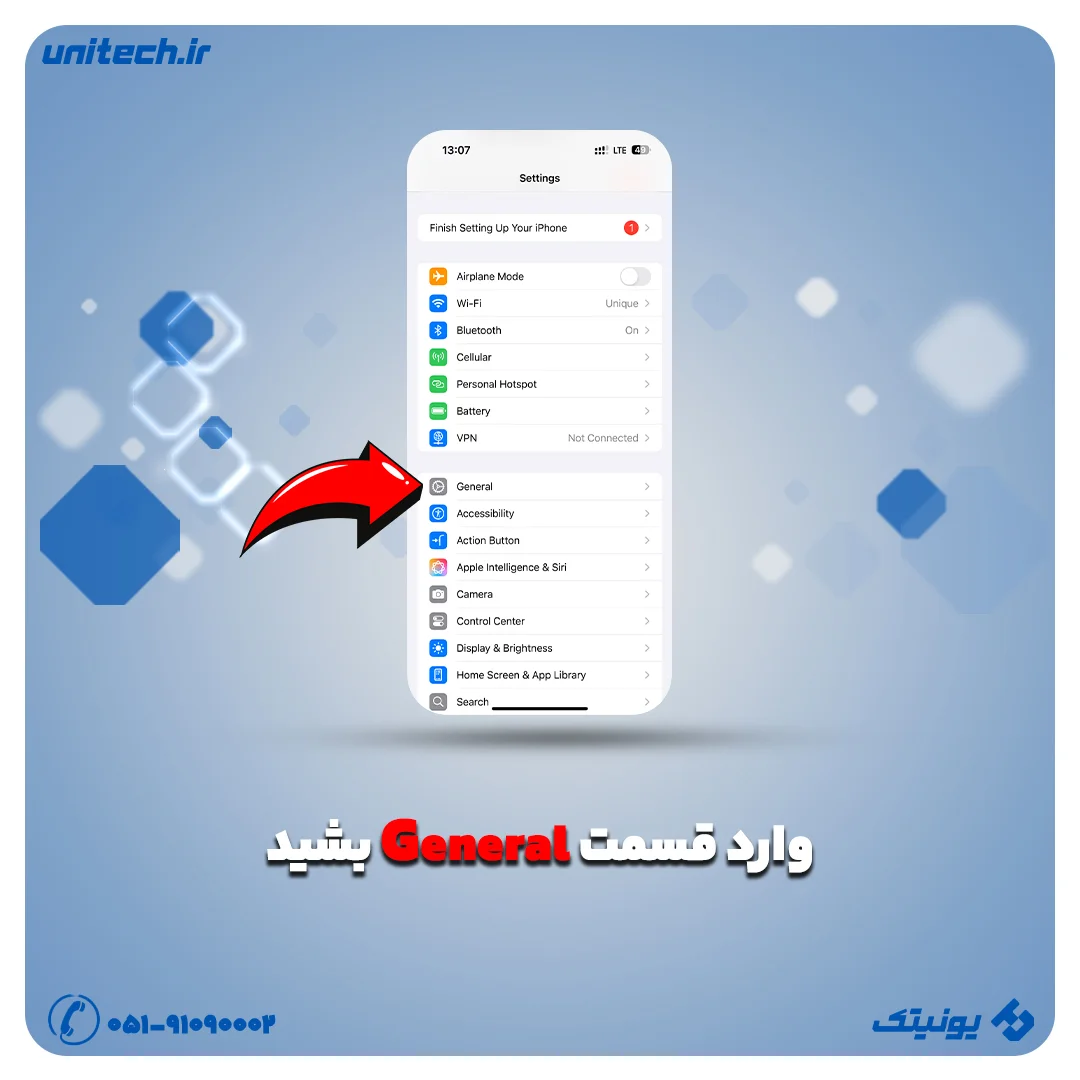
وارد Settings > General شوید

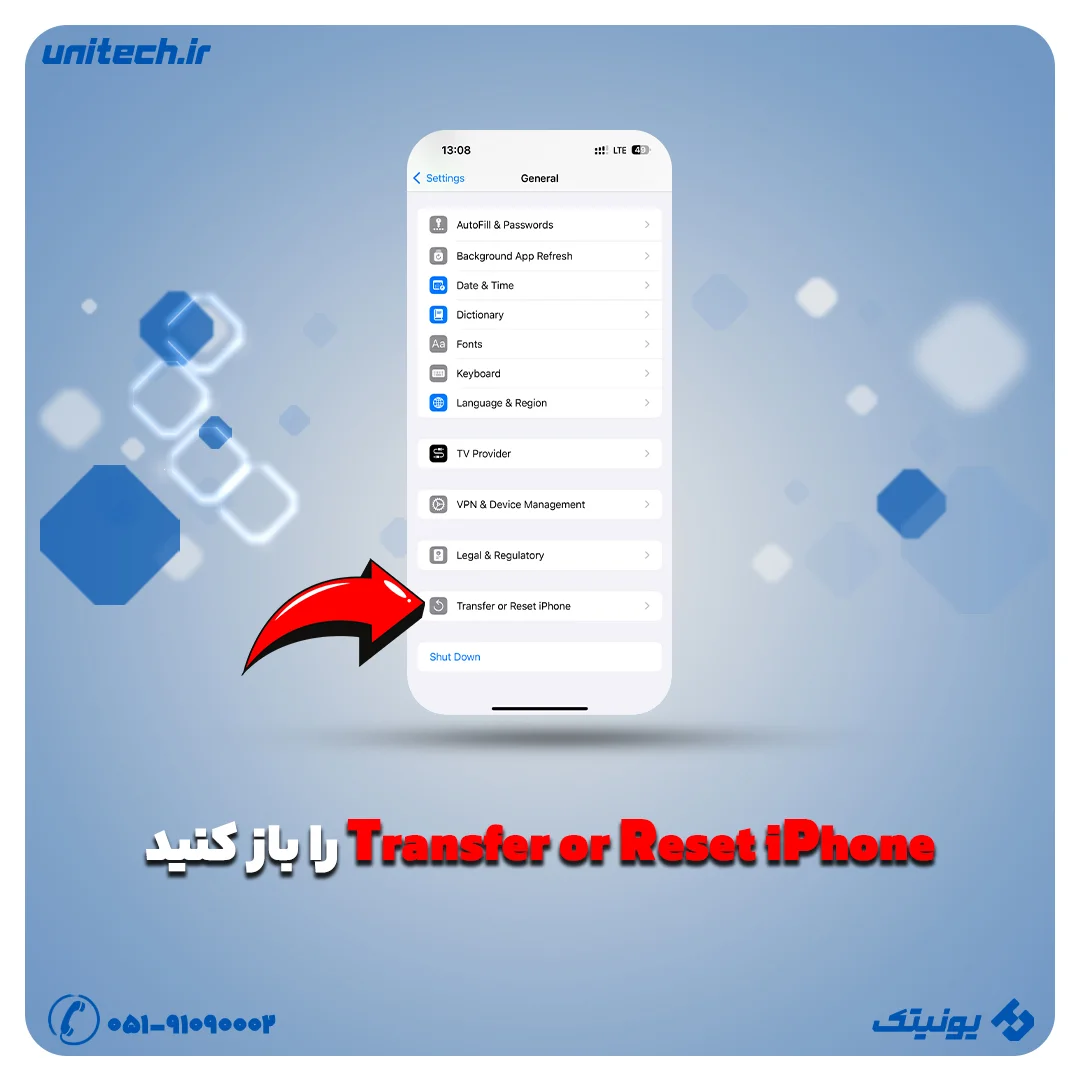
روی Transfer or Reset iPhone بزنید
گزینه Erase All Content and Settings را انتخاب کنید

در صورت درخواست، رمز عبور یا Apple ID را وارد کنید

روی Erase iPhone بزنید و منتظر بمانید تا گوشی ریست شود
پس از ریست، آیفون خاموش و مجدد روشن میشود و وارد مرحله راهاندازی اولیه خواهد شد.
مکانیزم مشترک ریست سختافزاری در پرچمداران مدرن اپل
با حذف کامل دکمه هوم و یکپارچهسازی سیستم Face ID در طراحیهای مدرن اپل، فرآیند بازگشت به تنظیمات کارخانه در شرایط اضطراری تغییر کرده است. آیفون ۱۶ و نسل قبلی آن یعنی سری ۱۵، از معماری سختافزاری و نرمافزاری مشابهی بهره میبرند که موجب شده روش "هارد ریست" (Hard Reset) یا همان ریست فکتوری با دکمه فیزیکی در هر دو سری کاملاً یکسان باشد. این روش زمانی کاربرد حیاتی پیدا میکند که نمایشگر گوشی به لمس پاسخ نمیدهد، سیستم عامل دچار اختلال شده است، یا رمز عبور دستگاه را فراموش کردهاید و امکان دسترسی به منوی تنظیمات وجود ندارد. در این شرایط، تنها راه ارتباط با هسته سیستمعامل، استفاده از ترکیب خاص دکمههای فیزیکی برای عبور از سد امنیتی و ورود به حالت ریکاوری است.
آموزش ریست فکتوری آیفون ۱۶ با دکمه و سری ۱۵
اگر رمز عبور آیفون را فراموش کردهاید، مراحل زیر را دنبال کنید (برای آیفون 8 به بالا):
گوشی را خاموش کرده و به رایانه متصل کنید
دکمهها را بهترتیب فشار دهید:
فشار و رها کردن Volume Up
فشار و رها کردن Volume Down
نگه داشتن Side button تا ظاهر شدن صفحه Recovery Mode
روی رایانه، iTunes یا Finder را باز کنید
دستگاه را شناسایی کرده و وقتی پیام "Update or Restore" ظاهر شد، گزینه Restore را انتخاب کنید
منتظر بمانید تا فرآیند به پایان برسد
❗ اگر قبلاً بکاپ گرفتهاید، پس از ریست میتوانید اطلاعات را بازیابی کنید. در غیر این صورت، اطلاعات شما از بین خواهد رفت.
جمعبندی
ریست فکتوری آیفون بهترین راه برای حذف کامل اطلاعات شخصی و بازگرداندن دستگاه به حالت اولیه است. اما قبل از این کار، حتماً از اطلاعات خود نسخه پشتیبان بگیرید و مراحل امنیتی مانند خروج از Apple ID را رعایت کنید.
پرسشهای متداول
ریست فکتوری آیفون با دکمه چگونه انجام میشود؟
برای ریست فکتوری آیفون با دکمه باید ابتدا دستگاه را خاموش کرده و به کامپیوتر متصل کنید. سپس با توجه به مدل آیفون، دکمههای افزایش صدا، کاهش صدا و دکمه کناری را به ترتیب فشار دهید تا دستگاه وارد حالت Recovery Mode شود و از طریق Finder یا iTunes گزینه Restore را انتخاب کنید.
ریست فکتوری آیفون ۱۳ با دکمه چگونه است؟
در آیفون ۱۳ ابتدا دکمه افزایش صدا و سپس دکمه کاهش صدا را فشار داده و رها کنید. سپس دکمه کناری (Side Button) را نگه دارید تا صفحه Recovery Mode ظاهر شود و از طریق Finder یا iTunes فرآیند ریست فکتوری را انجام دهید.
ریست فکتوری آیفون ۱۵ با دکمه چه مراحلی دارد؟
مراحل ریست فکتوری آیفون ۱۵ با دکمه مشابه سایر آیفونهای مجهز به Face ID است. کافی است دستگاه را به کامپیوتر متصل کرده، وارد Recovery Mode شوید و سپس از طریق Finder یا iTunes گزینه Restore را انتخاب کنید.
ریست فکتوری آیفون ۱۶ با دکمه چگونه انجام میشود؟
برای ریست فکتوری آیفون ۱۶ با دکمه، دکمه افزایش صدا و کاهش صدا را به ترتیب فشار داده و رها کنید، سپس دکمه کناری را نگه دارید تا حالت Recovery Mode نمایش داده شود. پس از آن میتوانید با استفاده از Finder یا iTunes دستگاه را ریست کنید.
ریست فکتوری آیفون 6 با دکمه چگونه انجام میشود؟
در آیفون 6 باید دکمه Home و دکمه Power را بهصورت همزمان نگه دارید تا دستگاه وارد حالت Recovery Mode شود. سپس با اتصال به کامپیوتر و استفاده از iTunes میتوانید عملیات ریست فکتوری را انجام دهید.
ریست فکتوری آیفون X با دکمه چگونه است؟
در آیفون X مانند مدلهای جدیدتر، ابتدا دکمه افزایش صدا و سپس کاهش صدا را فشار داده و رها کنید و در ادامه دکمه کناری را نگه دارید تا صفحه Recovery Mode ظاهر شود. سپس از طریق Finder یا iTunes گزینه Restore را انتخاب کنید.
آیا ریست فکتوری آیفون در حالت خاموش امکانپذیر است؟
بله. اگر آیفون خاموش باشد یا به سیستمعامل دسترسی نداشته باشید، میتوانید با استفاده از دکمههای فیزیکی و ورود به حالت Recovery Mode، دستگاه را از طریق کامپیوتر ریست فکتوری کنید.
چگونه آیفون قفل شده را ریست فکتوری کنیم؟
برای ریست فکتوری آیفون قفل شده باید دستگاه را وارد Recovery Mode کنید و سپس با استفاده از Finder در مک یا iTunes در ویندوز گزینه Restore را انتخاب نمایید. توجه داشته باشید که پس از پایان کار، برای فعالسازی مجدد دستگاه باید Apple ID و رمز عبور آن را وارد کنید.
پیشنهاد خرید
گوشی آیفون گوشی موبایل اپل مدل iPhone 16 CH دو سیم کارت ظرفیت 128 گیگابایت و رم 8 گیگابایت - رجیستر شده
 گوشی موبایل اپل مدل iPhone 16 Pro Max ZAA دو سیم کارت ظرفیت 256 گیگابایت و رم 8 گیگابایت - رجیستر شده
 گوشی موبایل اپل مدل iPhone 16 Pro ZAA دو سیم کارت ظرفیت 256 گیگابایت و رم 8 گیگابایت - رجیستر شده
مقالههای مرتبط
 موبایل و تبلتسری گلکسی S26، بهروزرسانی امنیتی اکتبر ۲۰۲۶ را دریافت کرد۱۸ مهر ۱۴۰۵
 موبایل و تبلتموتورولا، انتشار اندروید ۱۷ را برای ریزر اولترا ۲۰۲۶ آغاز کرد۱۶ مهر ۱۴۰۵
 موبایل و تبلتتعویض لایه محافظ نمایشگر داخلی آیفون دوئو با AppleCare، فقط ۱۹٫۹۹ دلار هزینه دارد۱۲ مهر ۱۴۰۵
 موبایل و تبلتسامسونگ، آپدیت امنیتی جدیدی را برای گلکسی S24 در سراسر جهان منتشر کرد۸ مهر ۱۴۰۵
دیدگاهها