چگونه عکس های آیفون یا آیپد خود را رمزگذاری کنیم؟
فهرست مطالب
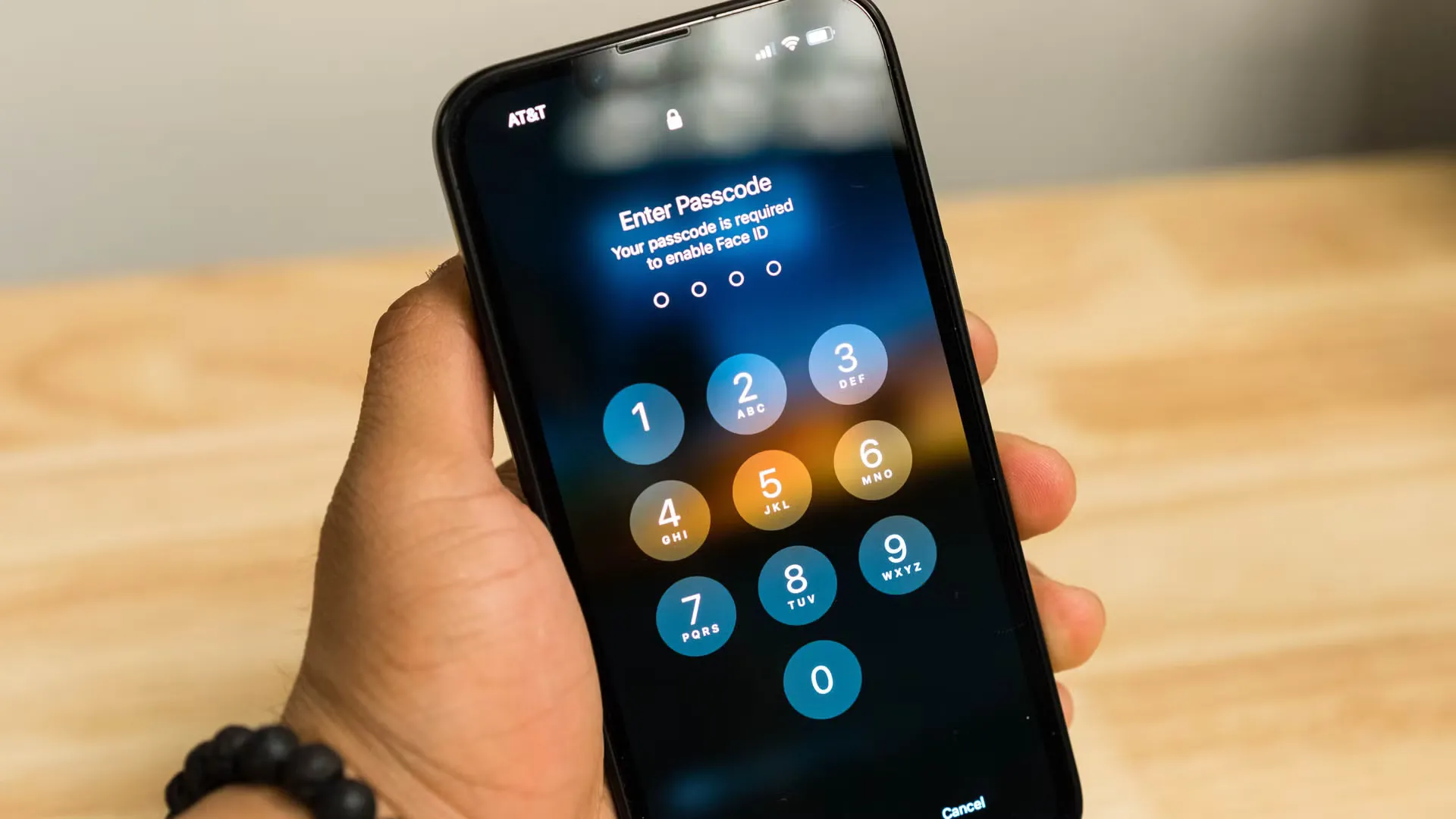
رمزگذاری عکس های آیفون یا آیپد، ترفندی مناسب برای جلوگیری از نگاه کنجکاو دیگران است. ما با یک آموزش ساده می توانیم در این خصوص به شما کمک کنیم تا بتوانید عکس های شخصی خود را از دسترس سایر افراد دور نگه دارید. آموزش رمزگذاری عکس ها در آیفون و آیپد از دو طریق خواهد بود. با استفاده از اپلیکیشن Photos و Notes.
رمزگذاری عکس های آیفون یا آیپد با اپلیکیشن Photos
مراحل قفل کردن عکس ها در آیفون و آیپد را در بخش زیر به صورت تصویری به برای شما آورده ایم. با ما همراه باشید.
آموزش مرحله به مرحله مخفی کردن عکس ها با Photos به صورت مصور
مرحله اول: عکس مورد نظر خود را توی اپلیکیشن Photos باز کرده (گالری آیفون) و بعد روی سه نقطه بالای صفحه سمت راست کلیک کنید. حال گزینه Hide را انتخاب نمایید.
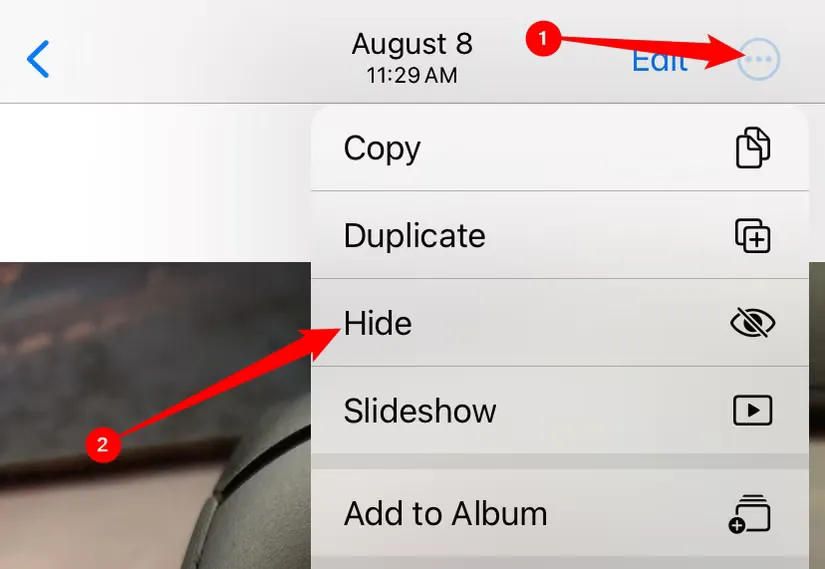
مرحله دوم: عکس هایی که در مرحله قبل، روی گزینه Hide زده بودید به صورت خودکار به بخش آلبوم ها قسمت Hidden منتقل شده است.
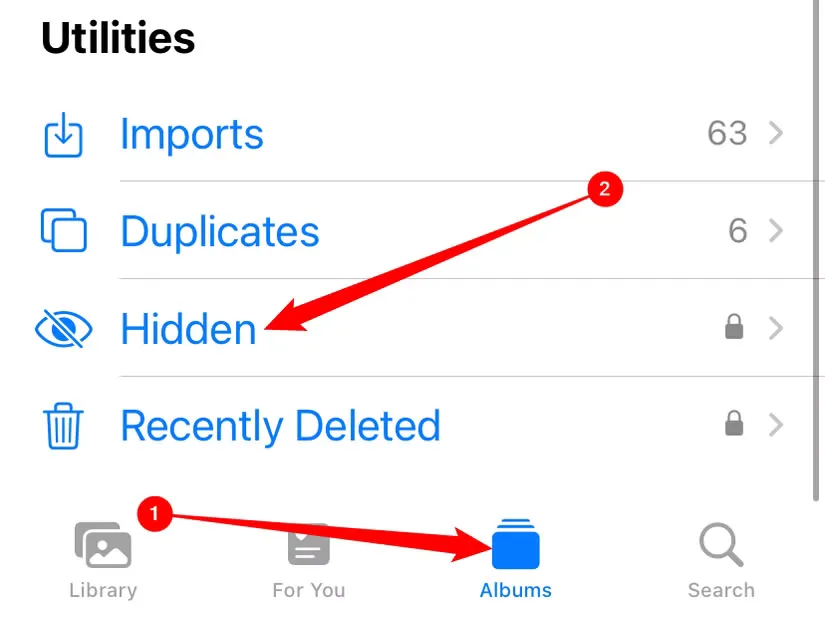
مرحله سوم: برای باز کردن قسمت Hidden نیاز به passcode یا Face ID دارد.
رمزگذاری عکس های آیفون یا آیپد با اپلیکیشن Notes
در بخش زیر نیز قفل کردن عکس های آیفون و آیپد را به شما به صورت تصویری آموزش می دهیم.
آموزش مرحله به مرحله مخفی کردن عکس ها با Notes به صورت مصور
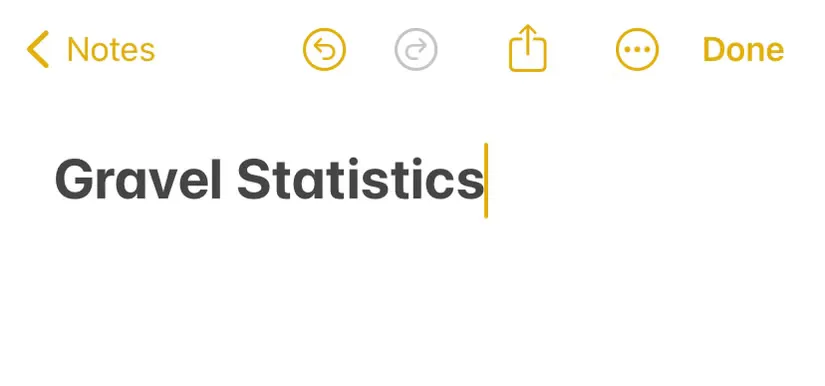
مرحله اول: نرم افزار Note را باز کرده و بعد گزینه New Note یا یادداشت جدید را بزنید.
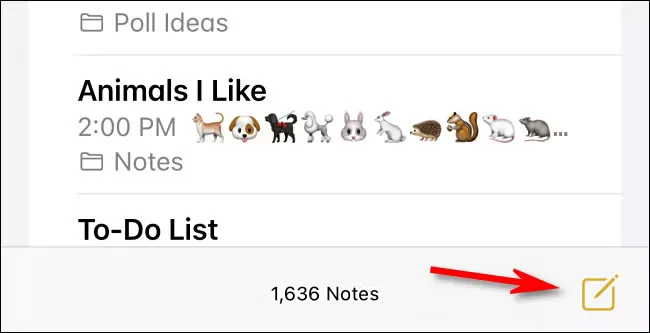
نکته: اول باید متنی به صورت دلخواه وارد کنید.
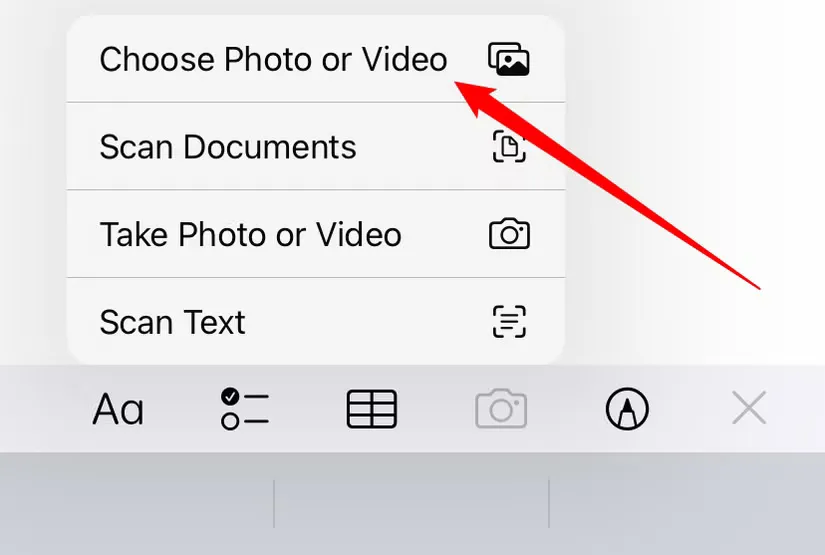
مرحله دوم: در این مرحله گزینه choose Photo or Video را بزنید. داخل آیپد این گزینه بالای صفحه است. اما داخل آیفون یا بالای کیبورد است یا پایین صفحه.
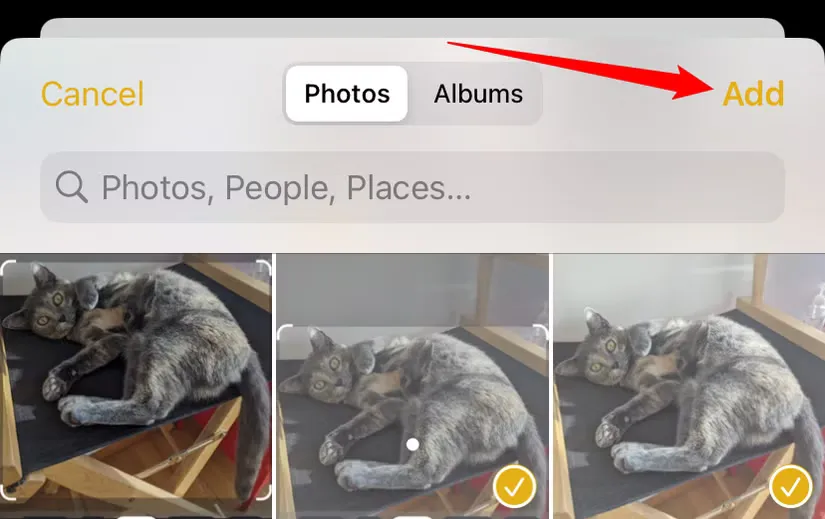
مرحله سوم: در پنجره ای که باز شده، عکس هایی که می خواهید اضافه کنید را انتخاب کرده تا مطابق تصویر تیک دار شود. در نهایت بعد از انتخاب عکس ها گزینه Add را بزنید.
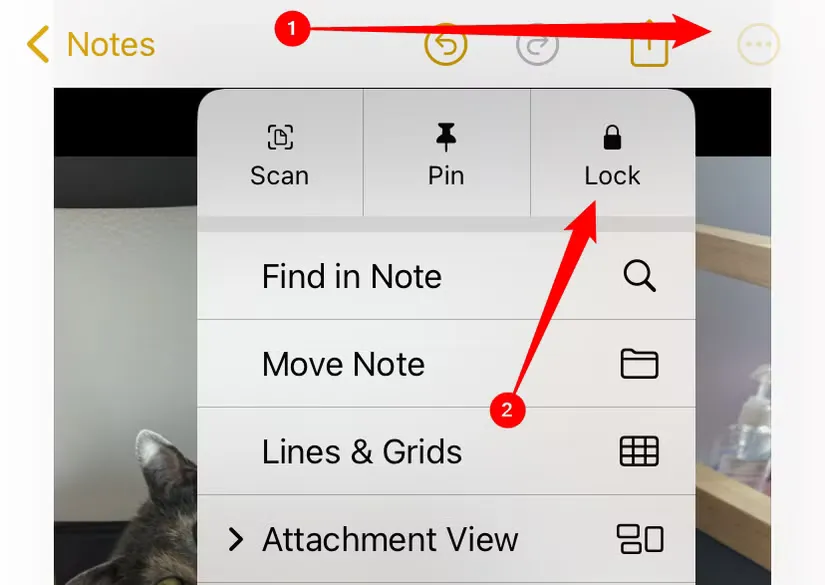
مرحله چهارم: نرم افزار Note عکس هایی که انتخاب کردین را به یادداشت اضافه می کند. برای قفل کردن یادداشت یا Note از قسمت بالا گزینه سه نقطه را انتخاب و بعد گزینه lock را بزنید.
نکته 1: اگر قبلا برای یادداشت ها پسورد گذاشتید نرم افزار از شما می خواهد که ابتدا پسورد را وارد سپس ok را بزنید. در صورت نداشتن پسورد نیاز به ساخت password دارید. همچنین شما می توانید از passcode آیفون خود نیز استفاده کنید. فقط به یاد داشته باشید شما با این پسورد فقط می توانید نوت هایی که قفل کردین را باز کنید.
نکته 2: اگر نرم افزار Note شما با iclod تان همگام سازی می شود (sync)، پسورد انتخابی قابل استفاده در دستگاه های دیگر اپل نیز هست.
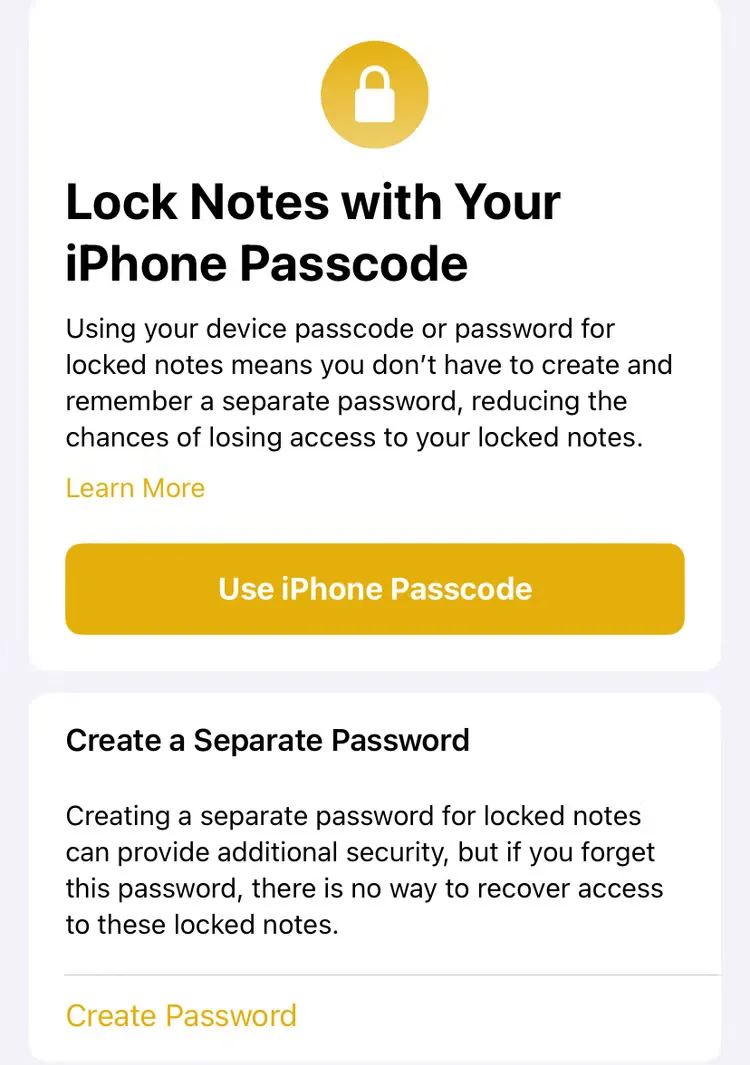
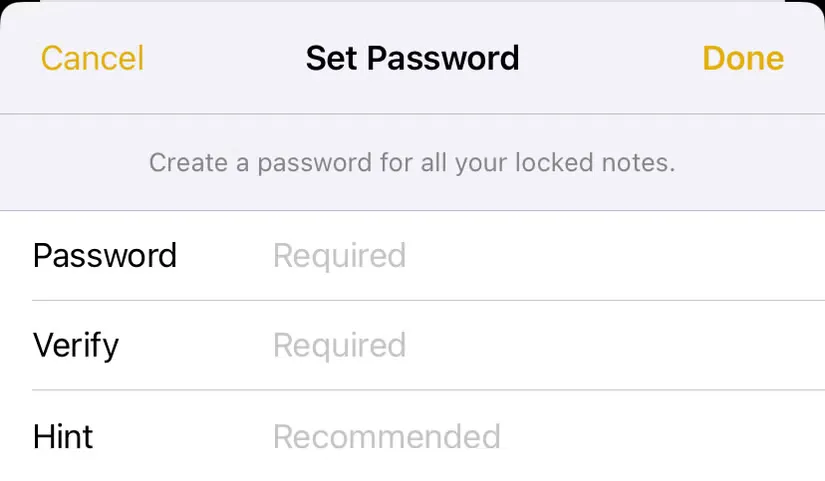
نکته: یک پسورد انتخاب کرده و گزینه یادآوری(hint) را هم فعال کنید. بعد از وارد کردن پسوردها روی گزینه Done ضربه بزنید. قابلیت نمایش Note گوشی با استفاده از Face ID هم وجود دارد.
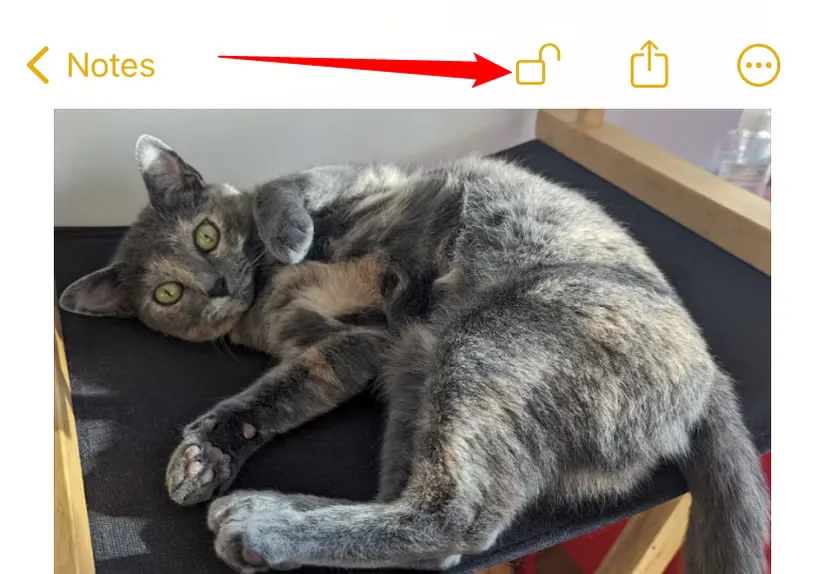
مرحله پنجم: نرم افزار Note پیامی با عنوان اینکه قفل به قسمت یادداشت اضافه شده نمایش می دهد. ولی به یاد داشته باشید برای فعال کردن قفل باید برای خود برنامه Note رو هم قفل بزارید. با این روش امنیت عکس ها بیشتر می شود. برای انجام این کار Note را باز کرده و بعد و آیکون قفل را طبق تصویر زیر از نوار ابزار انتخاب کنید.
مرحله ششم: بعد از اتمام مراحل فوق، پیامی را طبق تصویر مشاهده می کنید.

نکته: برای باز کردن یادداشت محافظت شده باید ابتدا به قسمت Note رفته، View Note را زده تا تصاویر با password یا Face ID باز شود.
قفل کردن عکس ها با نوت بهتره یا مخفی کردنشان توی گالری
استفاده از این روش، بسیار ایمن بوده و با هیچ ابزاری قابل مشاهده نیست. شما می توانید با خیال راحت تمامی عکس های خود را در این قسمت ذخیره و قفل نمایید. استفاده از اپلیکیشن Note دارای امنیت بالاتری از اپلیکیشن Photos برای قفل کردن عکس های شخصی است.
پیشنهاد خرید
تبلت اپلمقالههای مرتبط
 موبایل و تبلتسری گلکسی S26، بهروزرسانی امنیتی اکتبر ۲۰۲۶ را دریافت کرد۱۸ مهر ۱۴۰۵
 موبایل و تبلتموتورولا، انتشار اندروید ۱۷ را برای ریزر اولترا ۲۰۲۶ آغاز کرد۱۶ مهر ۱۴۰۵
 موبایل و تبلتتعویض لایه محافظ نمایشگر داخلی آیفون دوئو با AppleCare، فقط ۱۹٫۹۹ دلار هزینه دارد۱۲ مهر ۱۴۰۵
 موبایل و تبلتسامسونگ، آپدیت امنیتی جدیدی را برای گلکسی S24 در سراسر جهان منتشر کرد۸ مهر ۱۴۰۵
دیدگاهها