راهنمای جامع بک آپ گرفتن از آیفون و آیپد (حفظ امنیت اطلاعات شما)

فهرست مطالب
در دنیای دیجیتال امروز، اطلاعات صرفاً یک مشت فایل نیستند، بلکه ارزشمندترین و شاید غیر قابل جایگزین ترین دارایی شما به حساب می آیند. تصور کنید که آرشیو عکس های خانوادگی که تکرارنشدنی هستند، اسناد کاری حیاتی، رمزهای عبور و تاریخچه مکالمات شخصی که همگی در گوشی هوشمندتان ذخیره شده اند، در یک لحظه از دست بروند. داشتن یک استراتژی بک آپ منظم، دقیقاً حکم همان بیمه نامه مطمئنی را دارد که تضمین می کند حتی در بدترین سناریوها مانند سرقت، مفقودی یا آسیب های سخت افزاری غیرقابل تعمیر، هویت دیجیتال شما محفوظ باقی می ماند. در ادامه این مقاله تخصصی، قصد داریم تمام روش های اصولی و امن برای تهیه نسخه پشتیبان از آیفون و آیپد را به شکلی موشکافانه بررسی کنیم.
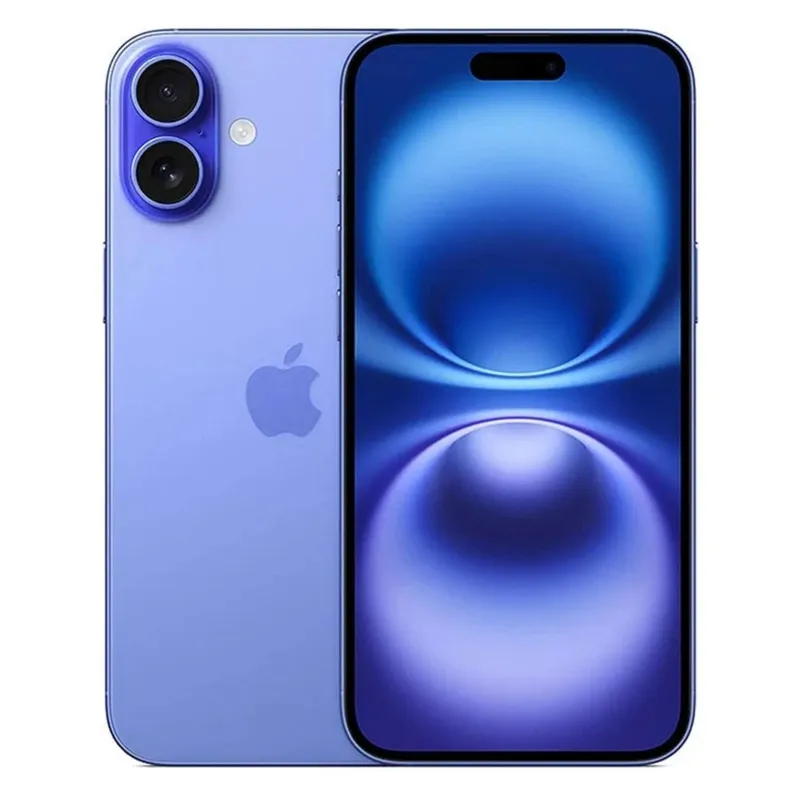 گوشی موبایل اپل مدل iPhone 16 HN/A تک سیم کارت + eSIM ظرفیت 128 گیگابایت و رم 8 گیگابایت - نات اکتیو
 گوشی موبایل اپل مدل آیفون 17 پرومکس ZA/A ظرفیت 512 گیگابایت رم 12 گیگابایت - نات اکتیو
 گوشی موبایل اپل مدل آیفون 17 پرومکس ZA/A ظرفیت 256 گیگابایت رم 12 گیگابایت - نات اکتیو
 گوشی موبایل اپل مدل iPhone 17 Pro ZA/A ظرفیت 256 گیگابایت رم 12 گیگابایت - Not Active
 گوشی موبایل اپل مدل آیفون 17 نرمال CH ظرفیت 256 گیگابایت رم 8 گیگابایت - نات اکتیو
 گوشی موبایل اپل مدل iPhone 16 CH دو سیم کارت ظرفیت 128 گیگابایت و رم 8 گیگابایت - رجیستر شده
 گوشی موبایل اپل مدل iPhone 16 Pro ZAA دو سیم کارت ظرفیت 256 گیگابایت و رم 8 گیگابایت - رجیستر شده
بک آپ گرفتن از آیفون با استفاده از iCloud
زمانی که از آیفون یا آیپد خود در بستر آی کلاد نسخه پشتیبان تهیه می کنید، در واقع یک تصویر کامل و رمزگذاری شده از اطلاعاتتان ایجاد می کنید که مستقل از خود دستگاه زنده است. این یعنی اگر روزی قصد تعویض گوشی و ارتقا به مدل جدیدتر را داشته باشید یا دستگاه فعلی تان دچار بحران شود، می توانید تمام اطلاعات را دقیقاً به همان شکلی که بودند بازگردانی کنید. اکوسیستم اپل دست شما را برای این کار باز گذاشته است؛ می توانید هر زمان که نیاز داشتید به صورت دستی فرمان بک آپ را صادر کنید، یا با فعال سازی قابلیت هوشمند iCloud Backup اجازه دهید دستگاه به صورت خودکار و شبانه، زمانی که به برق و وای فای متصل است و شما خواب هستید، بدون ایجاد مزاحمت از اطلاعاتتان محافظت کند.
بک آپ دستی با iCloud
دستگاه خود را به شبکه Wi-Fi متصل کنید
اپلیکیشن Settings را باز کرده، روی نام خود ضربه بزنید
گزینه iCloud را انتخاب کنید
بر روی iCloud Backup ضربه بزنید
گزینه Back Up Now را انتخاب کنید
تا پایان فرآیند به شبکه Wi-Fi متصل بمانید
بک آپ خودکار با iCloud Backup
به Settings > [نام شما] > iCloud > iCloud Backup بروید
مطمئن شوید که گزینه Back Up This [Device] روشن است
دستگاه را به منبع برق متصل کنید
دستگاه را به شبکه Wi-Fi وصل کنید
مطمئن شوید که صفحه نمایش دستگاه قفل است
- دسترسی از هر مکان
- پشتیبان گیری خودکار
- همگام سازی بین چندین دستگاه
- امنیت بالا با رمزگذاری Apple
- نیاز به اینترنت پرسرعت
- هزینه خرید فضای اضافه
- محدودیت در حجم آپلود رایگان
بک آپ گرفتن از آیفون با مک بوک
ایجاد یک نسخه پشتیبان محلی روی هارد دیسک مک بوک، گزینه ای حیاتی و مکمل برای کسانی است که می خواهند کنترل کامل تری بر داده های خود داشته باشند و صرفاً به فضای ابری متکی نباشند. با اتصال آیفون به مک، شما می توانید یک کپی دقیق، کامل و رمز گذاری شده از تمام اطلاعات، تنظیمات و فایل های حساس خود را مستقیماً روی کامپیوتر ذخیره کنید که علاوه بر سرعت بسیار بالاتر در فرآیند بازگردانی اطلاعات، این اطمینان را به شما می دهد که حتی بدون دسترسی به اینترنت هم همیشه یک نسخه نجات بخش و امن از زندگی دیجیتال خود در اختیار دارید.
روش گام به گام:
آیفون و کامپیوتر مک خود را با کابل وصل کنید
در سایدبار Finder مک خود، آیفون خود را انتخاب کنید
در بالای پنجره Finder، روی General کلیک کنید
گزینه "Back up all of the data on your iPhone to this Mac" را انتخاب کنید
برای رمزگذاری داده های پشتیبان و محافظت با رمز عبور، "Encrypt local backup" را انتخاب کنید
روی Back Up Now کلیک کنید
بک آپ گرفتن از آیفون با iTunes در ویندوز
آیفون و کامپیوتر ویندوز خود را با کابل وصل کنید
در برنامه iTunes روی دستگاه ویندوز، روی دکمه آیفون در گوشه بالا سمت چپ کلیک کنید
گزینه Summary را انتخاب کنید
روی Back Up Now کلیک کنید (در بخش Backups)
برای رمزگذاری بک آپ ها، "Encrypt local backup" را انتخاب کنید، رمز عبور را وارد کرده و Set Password را بزنید
مدیریت بک آپ های ذخیره شده:
برای مشاهده بک آپ های ذخیره شده در کامپیوتر، به Edit > Preferences > Devices بروید. بک آپ های رمزگذاری شده در لیست بک آپ ها دارای نماد قفل هستند.
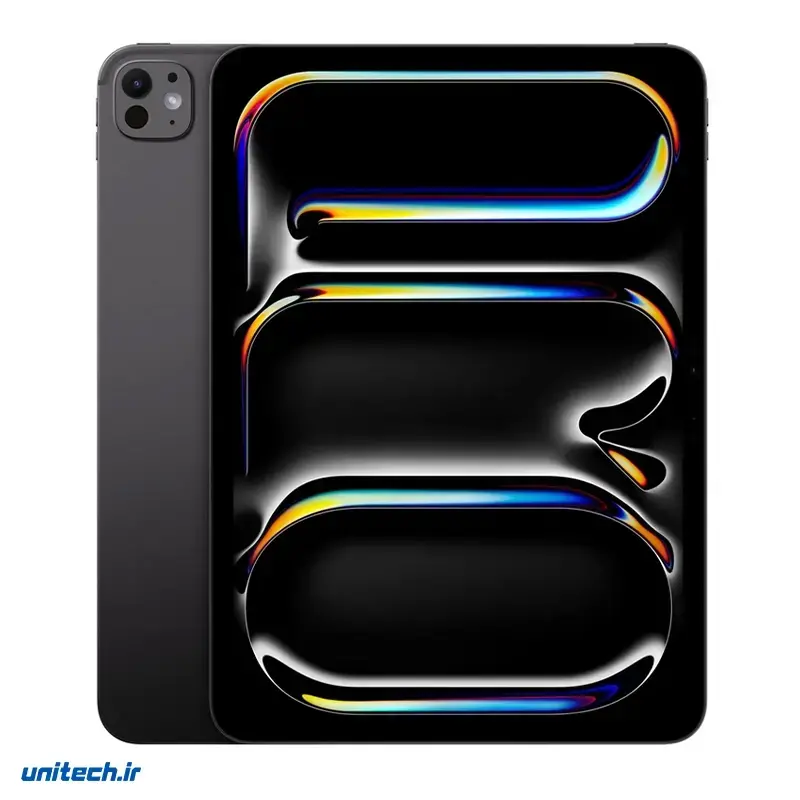 تبلت 13 اینچ اپل مدل IPad Pro 2025 M5 eSIM ظرفیت 512 گیگابایت و رم 12 گیگابایت
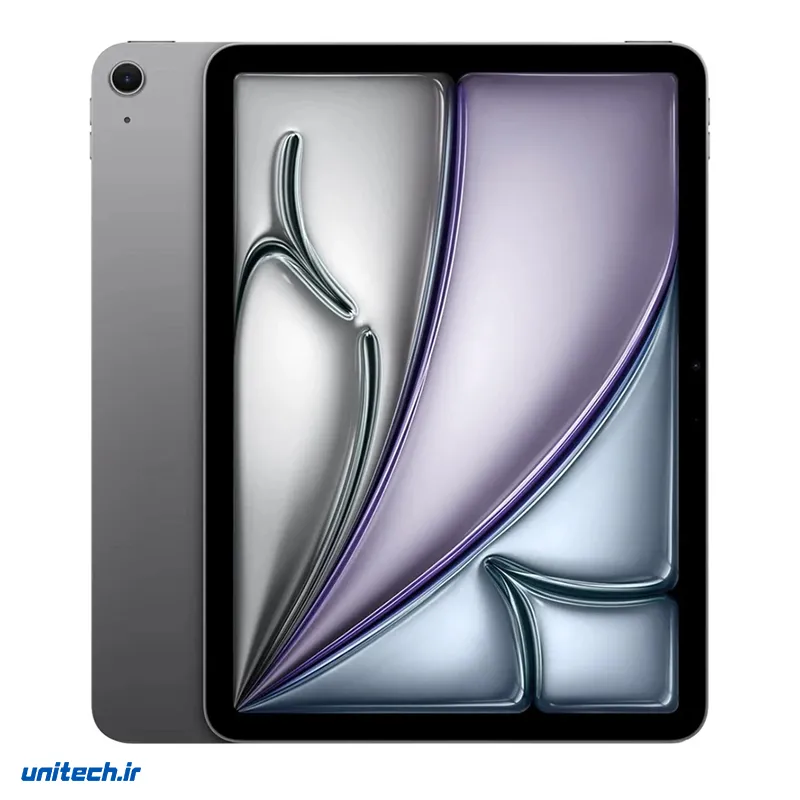 تبلت 11 اینچ اپل مدل iPad Air 2026 M4 Wi-Fi ظرفیت 256 گیگابایت و رم 12 گیگابایت
 تبلت 11 اینچ اپل مدل iPad Air 2026 M4 Wi-Fi ظرفیت 128 گیگابایت و رم 12 گیگابایت
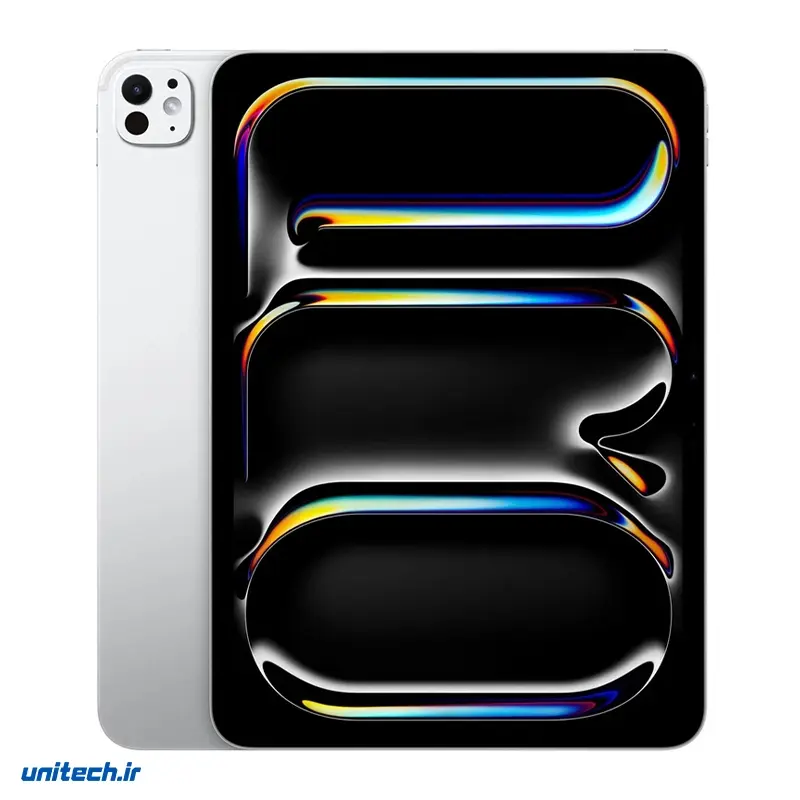 تبلت 13 اینچ اپل مدل IPad Pro 2025 M5 eSIM ظرفیت 256 گیگابایت و رم 12 گیگابایت
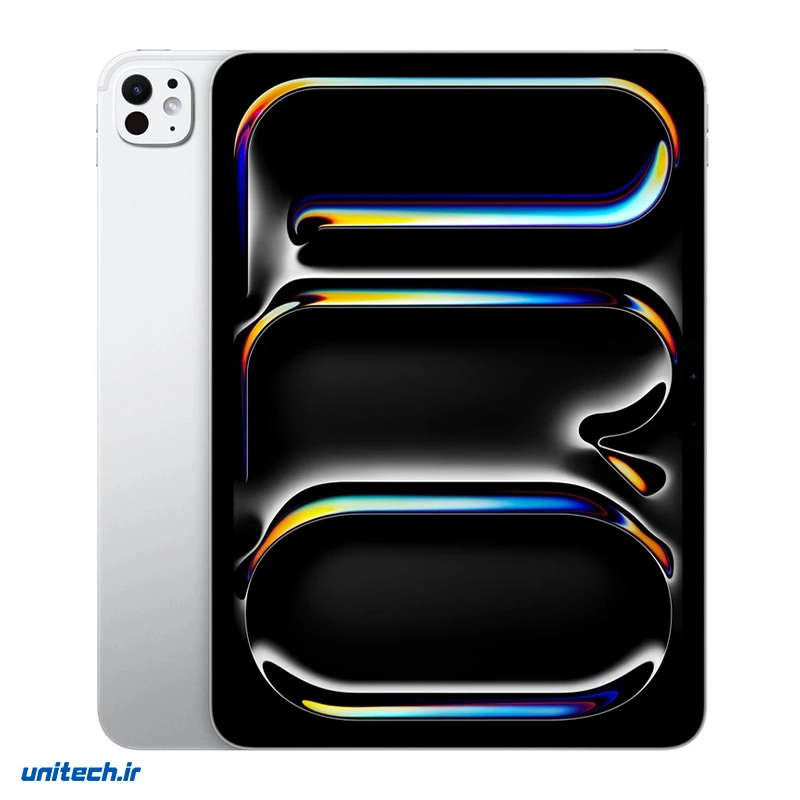 تبلت ۱۱ اینچ اپل مدل IPad Pro 2025 M5 Wi-Fi ظرفیت 512 گیگابایت و رم 12 گیگابایت
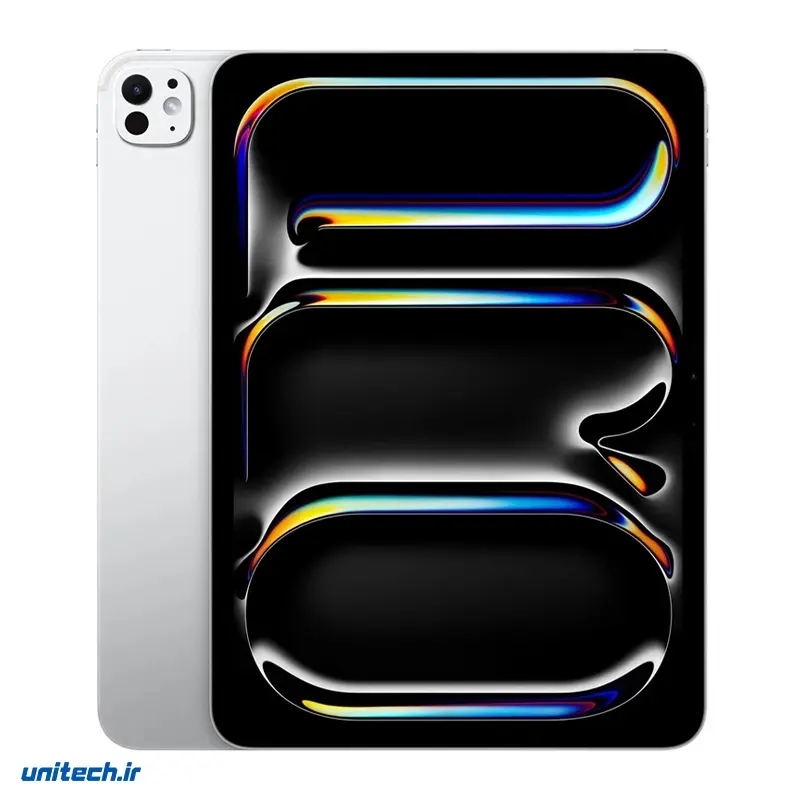 تبلت ۱۱ اینچ اپل مدل IPad Pro 2025 M5 Wi-Fi ظرفیت 256 گیگابایت و رم 12 گیگابایت
 تبلت 11 اینچ اپل مدل iPad 2025 Wi-Fi ظرفیت 128 گیگابایت و رم 6 گیگابایت
بک آپ گرفتن از آیفون با 3uTools
نرم افزار 3uTools برنامه ای بسیار کاربردی است که امکانات متنوعی مانند انتقال فایل، مشاهده قطعات تعویض شده گوشی، مشاهده مشخصات سخت افزاری و بک آپ گیری از گوشی را در اختیارتان قرار می دهد.
مراحل بک آپ با 3uTools:
آیفون خود را از طریق کابل به کامپیوتر وصل کنید
برنامه 3uTools را باز کرده و به بخش Tool Box بروید
از بین گزینه های موجود، Backup را انتخاب کنید
روی Backup کلیک کنید (گزینه Restore برای بازیابی است)
منتظر بمانید تا فرآیند پشتیبان گیری کامل شود
بک آپ گرفتن از آیفون قفل شده
در شرایط اضطراری که رمز عبور گوشی را فراموش کرده اید یا دستگاه قفل شده است، همچنان می توانید از اطلاعات مهم خود نسخه پشتیبان تهیه کنید.
روش های موجود:
از طریق iTunes: اتصال دستگاه و استفاده از قابلیت بک آپ
از طریق iCloud: در صورت فعال بودن بک آپ خودکار
روش های حرفه ای: با کمک ابزارهای تخصصی (نیاز به دانش فنی)
مقایسه روش های مختلف بک آپ گرفتن از آیفون
روش | سرعت | امنیت | نیاز به اینترنت | هزینه |
|---|---|---|---|---|
iCloud | متوسط | بسیار بالا | دارد | محدود رایگان |
Mac (Finder) | بالا | بالا | ندارد | رایگان |
Windows (iTunes) | بالا | بالا | ندارد | رایگان |
3uTools | متغیر | متوسط | ندارد | رایگان |
بهترین روش بک آپ گرفتن از آیفون برای کاربران مختلف
کاربران معمولی: iCloud Backup (ساده و خودکار)
کاربران حرفه ای: ترکیب iCloud و بک آپ محلی
افراد با حجم داده بالا: بک آپ محلی روی کامپیوتر
توجه به امنیت: استفاده از بک آپ رمزگذاری شده
نکات طلایی در خصوص بک آپ گرفتن از آیفون
- قانون ۳-۲-۱ را رعایت کنید: ۳ کپی از داده، روی ۲ نوع رسانه مختلف، ۱ کپی خارج از سایت
- همیشه رمزگذاری کنید: خصوصاً برای اطلاعات حساس
- بهروزرسانی منظم: سیستم عامل و برنامه های بک آپ را بهروز نگه دارید.
- تست دوره ای: هر ۶ ماه یکبار فرآیند بازیابی را تست کنید.
نتیجه گیری
بک آپ گیری عادتی است که یک بار ایجاد می شود، اما می تواند یک عمر از اطلاعات ارزشمند شما محافظت کند. با توجه به نیازهای شخصی و حجم داده های خود، بهترین روش یا ترکیبی از روش ها را انتخاب کنید. یونیتک به عنوان مرجع تخصصی موبایل و کالای دیجیتال، همواره آماده پاسخ گویی به سوالات فنی شما در این زمینه است. جهت خرید گوشی اپل با خدمات پس از فروش حرفه ای کلیک نمایید.
پرسشهای متداول
بهترین روش بک آپ گرفتن از آیفون چیست؟
اگر به دنبال سادهترین روش هستید، استفاده از iCloud Backup بهترین گزینه است؛ زیرا به صورت خودکار از اطلاعات شما نسخه پشتیبان تهیه میکند. اگر حجم اطلاعات زیادی دارید یا میخواهید بدون اینترنت از اطلاعات خود محافظت کنید، بکآپ محلی با Finder در مک یا iTunes در ویندوز انتخاب مناسبتری خواهد بود.
آیا برای بک آپ گرفتن از آیفون باید اینترنت داشته باشیم؟
فقط در روش iCloud به اینترنت و اتصال Wi-Fi نیاز دارید. اما اگر از Finder، iTunes یا 3uTools استفاده کنید، بدون اینترنت و تنها با اتصال آیفون به کامپیوتر میتوانید از اطلاعات خود نسخه پشتیبان تهیه کنید.
آیا بک آپ آیفون شامل عکسها، مخاطبین و پیامها میشود؟
بله. در صورتی که از بکآپ کامل استفاده کنید، اطلاعاتی مانند عکسها، مخاطبین، پیامها، تنظیمات دستگاه، داده بسیاری از برنامهها و اطلاعات حسابهای کاربری ذخیره میشوند.
آیا میتوان از آیفون قفل شده بک آپ گرفت؟
اگر قبلاً به کامپیوتر مورد نظر اعتماد (Trust) داده باشید یا قابلیت iCloud Backup از قبل فعال بوده باشد، در برخی شرایط امکان بازیابی یا استفاده از آخرین نسخه پشتیبان وجود دارد. در غیر این صورت، تهیه بکآپ جدید از دستگاه قفل شده معمولاً امکانپذیر نیست.
تفاوت بک آپ iCloud با بک آپ روی کامپیوتر چیست؟
بکآپ iCloud روی فضای ابری اپل ذخیره میشود و از هر جایی قابل دسترسی است، اما به اینترنت و فضای ذخیرهسازی iCloud نیاز دارد. بکآپ محلی روی کامپیوتر سریعتر انجام میشود، محدودیت فضای ابری ندارد و برای فایلهای حجیم گزینه مناسبتری است.
آیا بک آپ گرفتن از آیفون باعث حذف اطلاعات گوشی میشود؟
خیر. فرآیند بکآپ فقط یک نسخه از اطلاعات دستگاه ایجاد میکند و هیچیک از فایلها یا تنظیمات موجود روی آیفون را حذف یا تغییر نمیدهد.
هر چند وقت یکبار باید از آیفون بک آپ بگیریم؟
اگر اطلاعات مهمی روی گوشی خود دارید، بهتر است قابلیت بکآپ خودکار iCloud را فعال کنید یا حداقل هفتهای یک بار و همچنین قبل از بهروزرسانی iOS، ریست فکتوری یا تعویض گوشی، از اطلاعات خود نسخه پشتیبان تهیه کنید.
آیا برای بازیابی اطلاعات باید از همان روشی استفاده کنم که با آن بک آپ گرفتهام؟
بله. نسخههای پشتیبان iCloud از طریق iCloud و نسخههای تهیهشده با Finder یا iTunes نیز از طریق همان نرمافزارها قابل بازیابی هستند. بنابراین هنگام انتخاب روش بکآپ، به نحوه بازیابی اطلاعات در آینده نیز توجه داشته باشید.
پیشنهاد خرید
گوشی آیفون گوشی موبایل اپل مدل iPhone 16 CH دو سیم کارت ظرفیت 128 گیگابایت و رم 8 گیگابایت - رجیستر شده
 گوشی موبایل اپل مدل iPhone 16 Pro Max ZAA دو سیم کارت ظرفیت 256 گیگابایت و رم 8 گیگابایت - رجیستر شده
 گوشی موبایل اپل مدل iPhone 16 Pro ZAA دو سیم کارت ظرفیت 256 گیگابایت و رم 8 گیگابایت - رجیستر شده
مقالههای مرتبط
 موبایل و تبلتسری گلکسی S26، بهروزرسانی امنیتی اکتبر ۲۰۲۶ را دریافت کرد۱۸ مهر ۱۴۰۵
 موبایل و تبلتموتورولا، انتشار اندروید ۱۷ را برای ریزر اولترا ۲۰۲۶ آغاز کرد۱۶ مهر ۱۴۰۵
 موبایل و تبلتتعویض لایه محافظ نمایشگر داخلی آیفون دوئو با AppleCare، فقط ۱۹٫۹۹ دلار هزینه دارد۱۲ مهر ۱۴۰۵
 موبایل و تبلتسامسونگ، آپدیت امنیتی جدیدی را برای گلکسی S24 در سراسر جهان منتشر کرد۸ مهر ۱۴۰۵
دیدگاهها