راهنمای جامع راه اندازی آیفون جدید | از روشن کردن تا انتقال کامل اطلاعات
فهرست مطالب
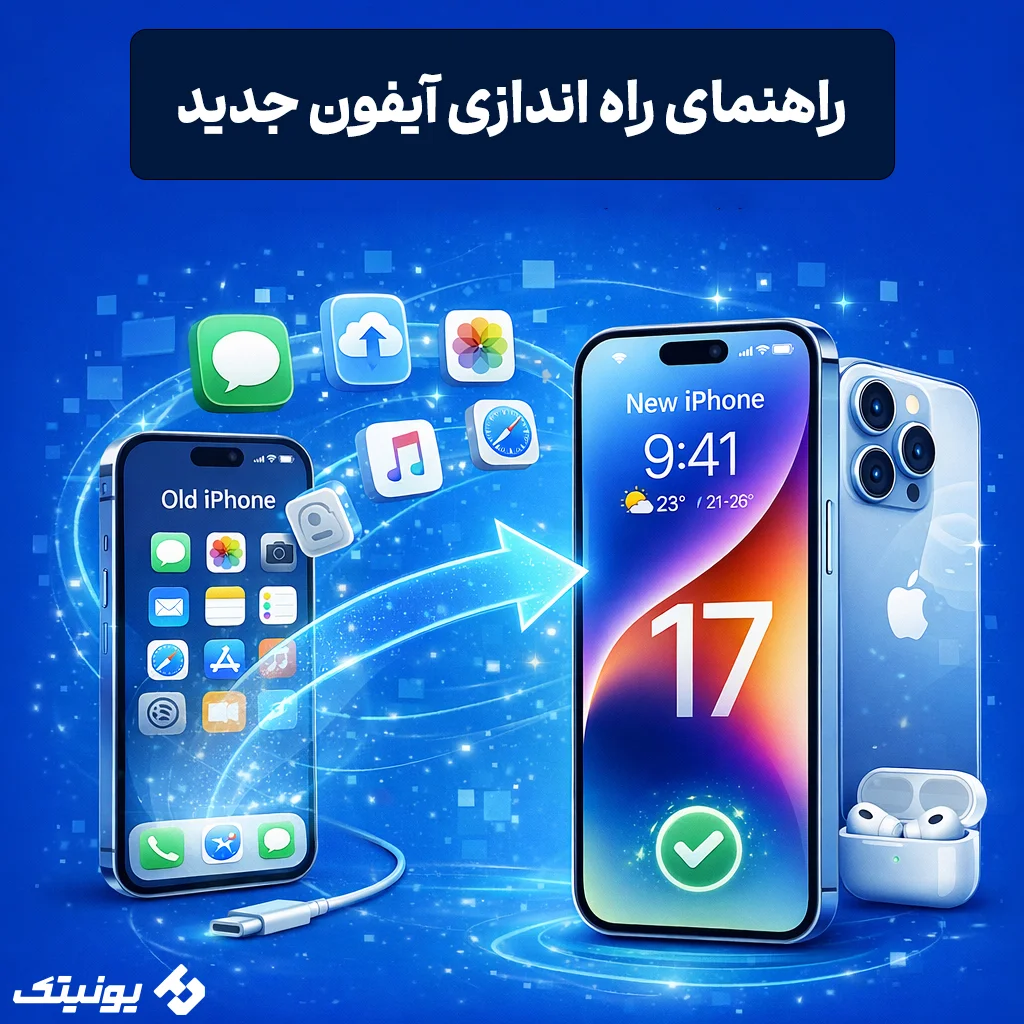
خرید یک آیفون جدید همیشه حس فوق العاده ای دارد، اما قبل از اینکه بتوانید از دوربین باکیفیت یا اپلیکیشن های جذاب آن لذت ببرید، باید مراحل راه اندازی اولیه را طی کنید. نگران نباشید، زیرا اپل این فرآیند را بسیار ساده و شهودی طراحی کرده است تا هر کاربری بتواند به راحتی آن را انجام دهد. ما در این راهنما قدم به قدم کنار شما هستیم تا از لحظه روشن کردن دستگاه و دیدن پیام «Hello» تا شخصی سازی ویژگی های امنیتی مثل فیس آیدی (Face ID) و انتقال اطلاعات حیاتی از گوشی قدیمی، همه چیز را به درستی پیش ببرید. چه بخواهید فضای ذخیره سازی خود را مدیریت کنید و چه قصد داشته باشید کارت های بانکی خود را به Apple Wallet اضافه کنید، این تنظیمات اولیه پایه و اساس تجربه کاربری شما را می سازند. هدف ما در یونیتک این است که شما بدون سردرگمی و در سریعترین زمان ممکن، آیفون خود را آماده استفاده کنید و از تکنولوژی لذت ببرید. در ادامه راه اندازی آیفون را به صورت گام به گام به شما آموزس می دهیم.
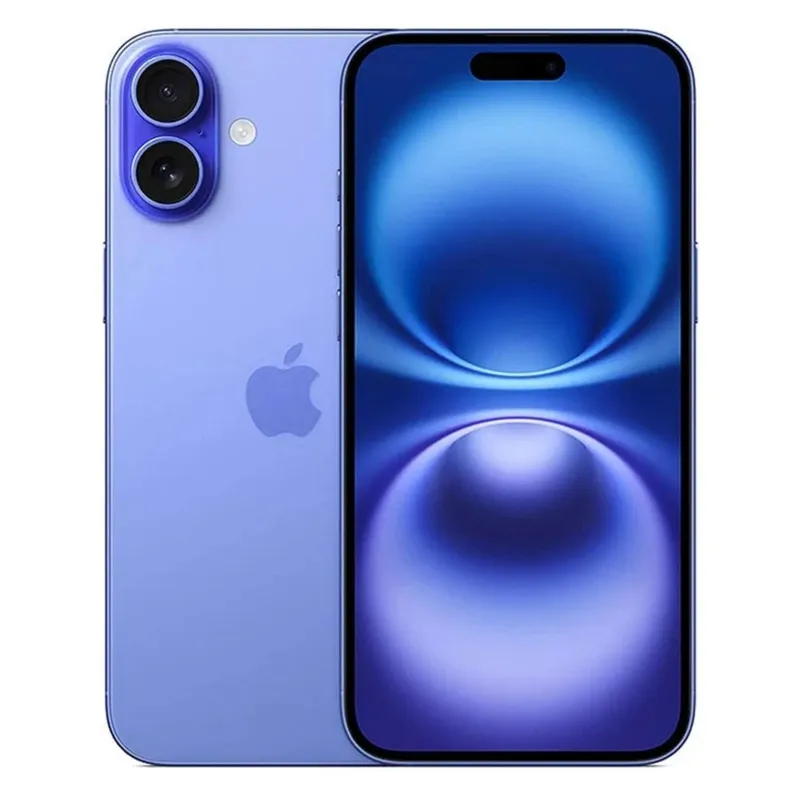 گوشی موبایل اپل مدل iPhone 16 HN/A تک سیم کارت + eSIM ظرفیت 128 گیگابایت و رم 8 گیگابایت - نات اکتیو
 گوشی موبایل اپل مدل آیفون 17 پرومکس ZA/A ظرفیت 512 گیگابایت رم 12 گیگابایت - نات اکتیو
 گوشی موبایل اپل مدل آیفون 17 پرومکس ZA/A ظرفیت 256 گیگابایت رم 12 گیگابایت - نات اکتیو
 گوشی موبایل اپل مدل iPhone 17 Pro ZA/A ظرفیت 256 گیگابایت رم 12 گیگابایت - Not Active
 گوشی موبایل اپل مدل آیفون 17 نرمال CH ظرفیت 256 گیگابایت رم 8 گیگابایت - نات اکتیو
 گوشی موبایل اپل مدل iPhone 16 CH دو سیم کارت ظرفیت 128 گیگابایت و رم 8 گیگابایت - رجیستر شده
 گوشی موبایل اپل مدل iPhone 16 Pro ZAA دو سیم کارت ظرفیت 256 گیگابایت و رم 8 گیگابایت - رجیستر شده
روش های راه اندازی
در این جدول روش های مختلف برای راه اندازی و پیش نیازهای هر مدل گوشی آیفون را بررسی کرده ایم تا بدانید کدام روش برای شرایط فعلی شما مناسب تر است:
روش راه اندازی | پیش نیازها | کاربرد اصلی |
شروع سریع (Quick Start) | آیفون قدیمی با iOS 11 یا بالاتر + بلوتوث روشن | انتقال مستقیم اطلاعات از گوشی قدیمی به جدید بدون سیم |
راه اندازی دستی (Manual) | اتصال به Wi-Fi یا شبکه سلولار | مناسب برای کاربرانی که گوشی قبلی ندارند یا می خواهند آیفون را از صفر تنظیم کنند |
بازگردانی از آی کلاد (iCloud) | داشتن فایل بک آپ در فضای ابری | بازگرداندن تمام عکس ها، مخاطبین و تنظیمات از طریق اینترنت |
استفاده از مک یا PC | کابل اتصال و نرم افزار iTunes یا Finder | مناسب برای انتقال حجم بالای اطلاعات به صورت آفلاین و امن |
مراحل گام به گام راه اندازی آیفون و انتقال اطلاعات
اولین قدم برای ورود به دنیای آیفون جدید، روشن کردن دستگاه است. دکمه پاور را نگه دارید تا لوگوی اپل ظاهر شود و سپس با پیام خوش آمدگویی Hello به زبان های مختلف روبرو می شوید. در اینجا باید زبان و کشور خود را انتخاب کنید و تنظیمات مربوط به اندازه متن و آیکون ها را طبق سلیقه خود انجام دهید. اگر گوشی قبلی ندارید، گزینه Set Up Without Another Device را انتخاب کنید و دستور العمل های روی صفحه را دنبال کنید تا به شبکه وای فای متصل شوید و مراحل را تکمیل کنید. اما اگر گوشی قبلی شما آیفون است و می خواهید اطلاعاتتان را منتقل کنید، بهترین و سریع ترین راه استفاده از قابلیت «شروع سریع» یا همان Quick Start است.
قابلیت Quick Start جادوی اپل برای انتقال بیدردسر اطلاعات است. برای این کار کافی است آیفون قدیمی (که باید حداقل iOS 11 داشته باشد) را در کنار آیفون جدید روشن کنید. یک پیام روی گوشی قدیمی ظاهر می شود که از شما می خواهد اپل آیدی خود را برای تنظیم گوشی جدید تایید کنید. پس از زدن دکمه Continue، یک انیمیشن آبی رنگ روی صفحه گوشی جدید ظاهر می شود که باید با دوربین گوشی قدیمی آن را اسکن کنید. با این کار دو دستگاه به صورت امن به هم جفت می شوند. سپس باید رمز عبور گوشی قدیمی را در گوشی جدید وارد کنید و مراحل تنظیم Face ID یا Touch ID را انجام دهید. در نهایت می توانید انتخاب کنید که اطلاعات مستقیماً از گوشی به گوشی منتقل شوند یا از آخرین نسخه بک آپ آی کلاد دانلود شوند.
پس از اینکه مراحل اولیه تمام شد، نوبت به جزئیات نهایی می رسد. اگر به طور منظم از گوشی خود در آی کلاد نسخه پشتیبان تهیه کرده باشید، تمام مخاطبین، عکس ها و اپلیکیشن های محبوبتان به صورت خودکار روی دستگاه جدید بارگذاری می شوند. همچنین این زمان بهترین فرصت است تا لوازم جانبی هوشمند خود مثل اپل واچ یا ایرپادز را به گوشی جدید متصل کنید. اگر این گوشی را برای فرزندتان راه اندازی می کنید، پیشنهاد می کنیم حتماً تنظیمات Parental Controls را فعال کنید تا بتوانید بر زمان استفاده از صفحه نمایش و دسترسی به محتوا نظارت داشته باشید. فراموش نکنید که پس از اتمام راه اندازی، حتماً به بخش تنظیمات بروید و آخرین نسخه نرم افزاری iOS را دانلود و نصب کنید تا از نظر امنیتی و کارایی در بهترین وضعیت باشید.
مزایا و معایب روش های راه اندازی آیفون
آگاهی از نقاط قوت و ضعف اکوسیستم راه اندازی اپل به شما کمک می کند تا انتظارات واقع بینانه ای داشته باشید:
- سهولت بی نظیر انتقال با نزدیک کردن دو گوشی
- امنیت بالا و رمزنگاری کامل داده ها
- فعال سازی سریع تنظیمات بیومتریک و فیس آیدی
- یکپارچگی با آی کلاد و بازیابی آسان
- وابستگی به اینترنت پرسرعت (برای بک آپ آی کلاد)
- زمان بر بودن انتقال برای حجم بالای مدیا
- نیاز به خرید فضای ذخیره سازی اضافی در آی کلاد
نتیجه گیری
راه اندازی آیفون جدید فرآیندی است که اپل سعی کرده آن را تا حد ممکن ساده و لذت بخش کند. با استفاده از قابلیت هایی مثل Quick Start، شما دیگر نگران از دست رفتن اطلاعات یا پیچیدگی های فنی نخواهید بود و می توانید در کمترین زمان ممکن، گوشی جدیدتان را دقیقاً مشابه گوشی قبلی اما با سخت افزاری قدرتمندتر در اختیار داشته باشید. مهمترین نکته این است که همیشه از اطلاعات خود نسخه پشتیبان داشته باشید و سیستم عامل خود را بهروز نگه دارید. امیدواریم این راهنما به شما کمک کند تا شروعی پرقدرت و بدون دغدغه با آیفون جدیدتان داشته باشید. برای خرید گوشی آیفون با گارانتی معتبر و قیمت مناسب کلیک نمایید.
پرسشهای متداول
راه اندازی گوشی آیفون بعد از ریست چگونه انجام میشود؟
پس از ریست شدن آیفون، دستگاه را روشن کنید، زبان و کشور را انتخاب کنید، به اینترنت متصل شوید و با Apple Account خود وارد شوید. سپس میتوانید اطلاعات را از iCloud، کامپیوتر یا آیفون قبلی بازیابی کرده و مراحل تنظیم Face ID و رمز عبور را تکمیل کنید.
آیا راه اندازی آیفون بدون اینترنت امکانپذیر است؟
بله، بخش زیادی از مراحل اولیه را میتوان بدون اینترنت انجام داد، اما برای فعالسازی Apple Account، بازیابی اطلاعات از iCloud، دانلود برنامهها و برخی قابلیتهای امنیتی، اتصال به اینترنت ضروری است.
راه اندازی آیفون 16 و مدلهای جدید چه تفاوتی با مدلهای قدیمی دارد؟
مراحل راهاندازی در تمامی مدلهای جدید اپل تقریباً یکسان است. تنها تفاوت در برخی قابلیتها مانند Quick Start، Face ID، نسخه iOS و امکانات سختافزاری است که در مدلهای جدید سریعتر و کاملتر اجرا میشوند.
بهترین روش برای انتقال اطلاعات به آیفون جدید چیست؟
اگر آیفون قبلی در اختیار دارید، قابلیت Quick Start سریعترین و سادهترین روش انتقال اطلاعات است. همچنین میتوانید از نسخه پشتیبان iCloud یا Finder و iTunes برای انتقال کامل اطلاعات استفاده کنید.
آیا میتوان آیفون را بدون Apple Account راهاندازی کرد؟
بله، امکان راهاندازی اولیه بدون Apple Account وجود دارد، اما برای استفاده از App Store، iCloud، Find My، بکاپگیری و بسیاری از قابلیتهای مهم iOS باید Apple Account خود را وارد یا ایجاد کنید.
بعد از راه اندازی آیفون چه تنظیماتی را باید انجام دهیم؟
پس از اتمام راهاندازی، بهتر است آخرین نسخه iOS را نصب کنید، Face ID و رمز عبور را فعال نمایید، iCloud Backup را روشن کنید، تنظیمات Find My iPhone را بررسی کرده و در صورت نیاز لوازم جانبی مانند Apple Watch یا AirPods را متصل کنید.
راه اندازی آیفون بعد از آپدیت چگونه است؟
در بیشتر موارد پس از نصب بهروزرسانی، آیفون بهصورت خودکار راهاندازی مجدد میشود و تنها کافی است رمز عبور دستگاه را وارد کنید. اگر آپدیت اصلی باشد، ممکن است لازم باشد برخی تنظیمات جدید یا مجوزهای امنیتی را نیز تأیید کنید.
آیا آموزش راه اندازی آیفون برای همه مدلها یکسان است؟
بله، مراحل اصلی راهاندازی در مدلهایی مانند آیفون 6، آیفون 13، آیفون 16 و سایر مدلهای جدید تقریباً یکسان است و تنها ممکن است برخی امکانات با توجه به نسخه iOS یا سختافزار دستگاه متفاوت باشند.
پیشنهاد خرید
گوشی آیفون گوشی موبایل اپل مدل iPhone 16 CH دو سیم کارت ظرفیت 128 گیگابایت و رم 8 گیگابایت - رجیستر شده
 گوشی موبایل اپل مدل iPhone 16 Pro Max ZAA دو سیم کارت ظرفیت 256 گیگابایت و رم 8 گیگابایت - رجیستر شده
 گوشی موبایل اپل مدل iPhone 16 Pro ZAA دو سیم کارت ظرفیت 256 گیگابایت و رم 8 گیگابایت - رجیستر شده
مقالههای مرتبط
 آموزش و ترفند هانحوه دایورت کردن خط همراه اول۲۶ شهریور ۱۴۰۵
 آموزش و ترفند هاآموزش تغییر نام اپلیکیشن و ویجت در صفحه اصلی گوشی های گلکسی۲۰ مرداد ۱۴۰۵
 آموزش و ترفند هاآموزش حذف جیمیل از گوشی های سامسونگ، شیائومی و آیفون۷ مرداد ۱۴۰۵
 آموزش و ترفند هاآیا وصل بودن دائم لپ تاپ به شارژر، به باتری آن آسیب می زند؟۷ مرداد ۱۴۰۵
دیدگاهها