چگونگی گرفتن اسکرینشات در گوشیهای شیائومی
فهرست مطالب
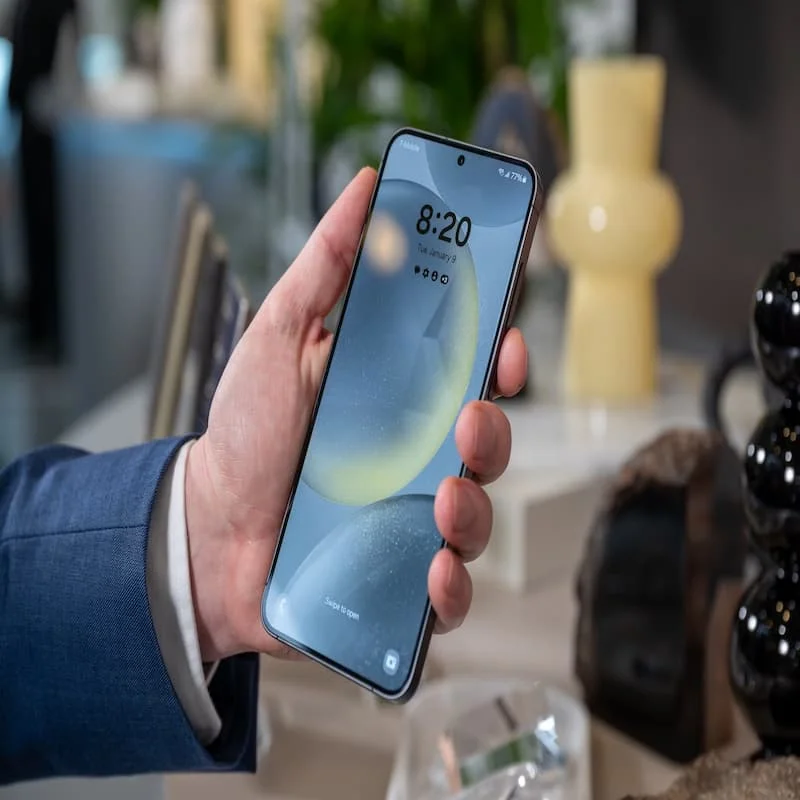
در آزمایشها، شش روش مختلف برای گرفتن اسکرینشات در گوشیهای شیائومی پیدا کردیم که شامل ضبط صفحه نمیشود. برخی از این روشها از کنترلهای روی صفحه، برخی از فشار دادن دکمههای فیزیکی و برخی از حرکات استفاده میکنند. حتی یکی از آنها از کنترل صوتی بهره میبرد. قابلیت اسکرینشات شیائومی همچنین به شما امکان میدهد اسکرینشاتهای پیمایشی و جزئی بگیرید. شیائومی ۱۳ پرو با رابط کاربری MIUI 14، اما چیز زیادی نشان نمیدهد که برخی، اگر نگوییم همه، اینها در موارد دیگر کار کنند. با این اوصاف، ادامه مطلب یونیتک را بخوانید تا توضیحات کامل و گام به گام هر روش گرفتن عکس از صفحه نمایش، همراه با نمودارهایی از خودمان برای آسانتر کردن درک فرایند، مشاهده کنید.
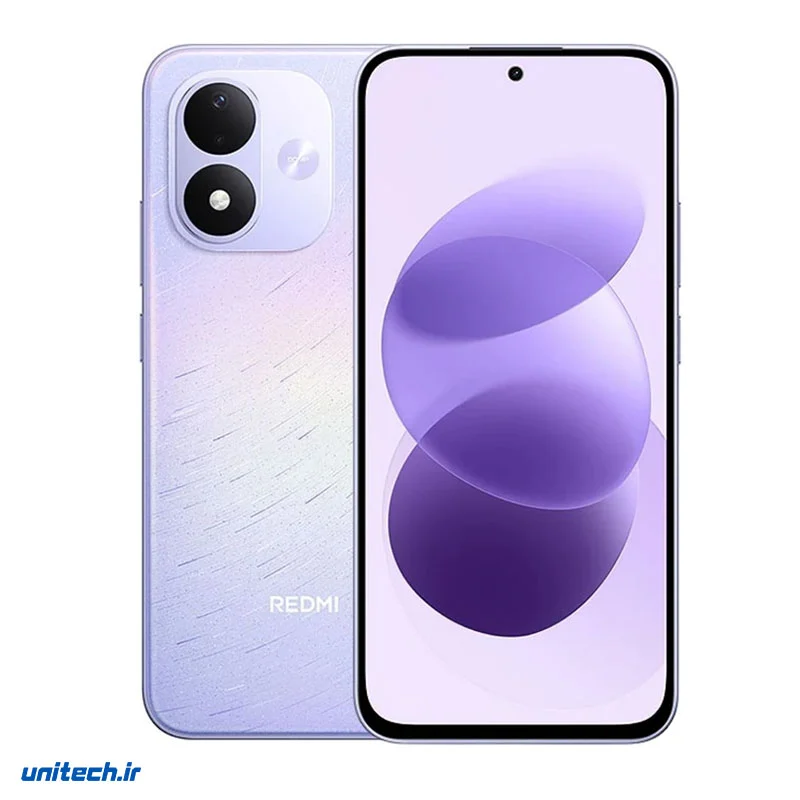 گوشی موبایل شیائومی مدل ردمی نوت 17 4G دو سیم کارت ظرفیت 128 گیگابایت و رم 6 گیگابایت - نسخه گلوبال
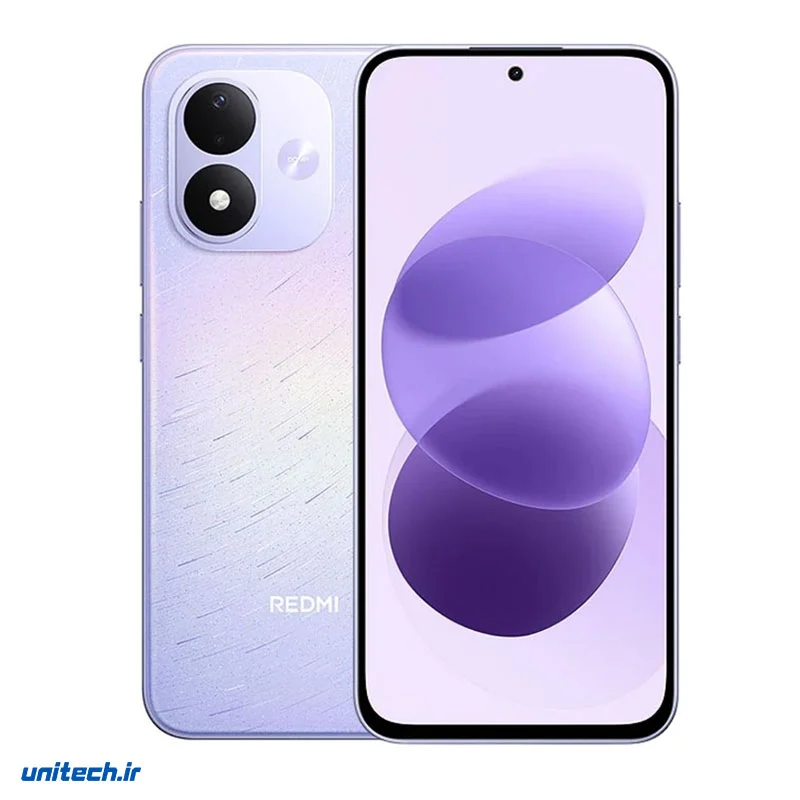 گوشی موبایل شیائومی مدل ردمی نوت 17 4G دو سیم کارت ظرفیت 256 گیگابایت و رم 8 گیگابایت - نسخه گلوبال
 گوشی موبایل شیائومی مدل ردمی نوت 17 پرو مکس دو سیم کارت ظرفیت 256 گیگابایت و رم 8 گیگابایت
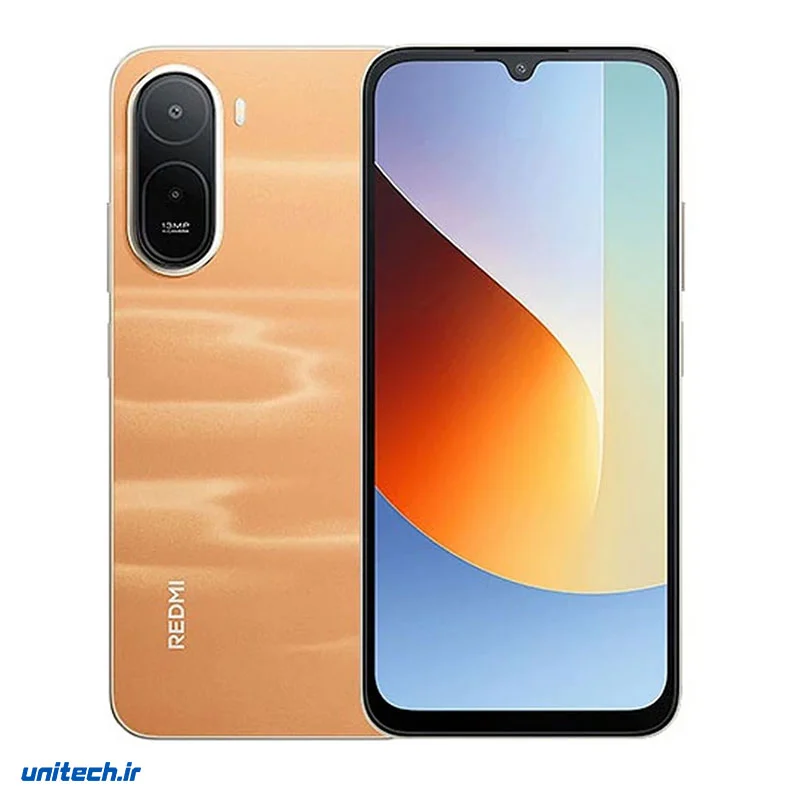 گوشی موبایل شیائومی مدل ردمی A7 پرو 4G دو سیم کارت ظرفیت 128 گیگابایت و رم 4 گیگابایت
 گوشی موبایل شیائومی مدل Poco C81 Pro ظرفیت 128 گیگابایت و رم 4 گیگابایت
 گوشی موبایل شیائومی مدل 17 Ultra دو سیم کارت ظرفیت 1 ترابایت و رم 16 گیگابایت
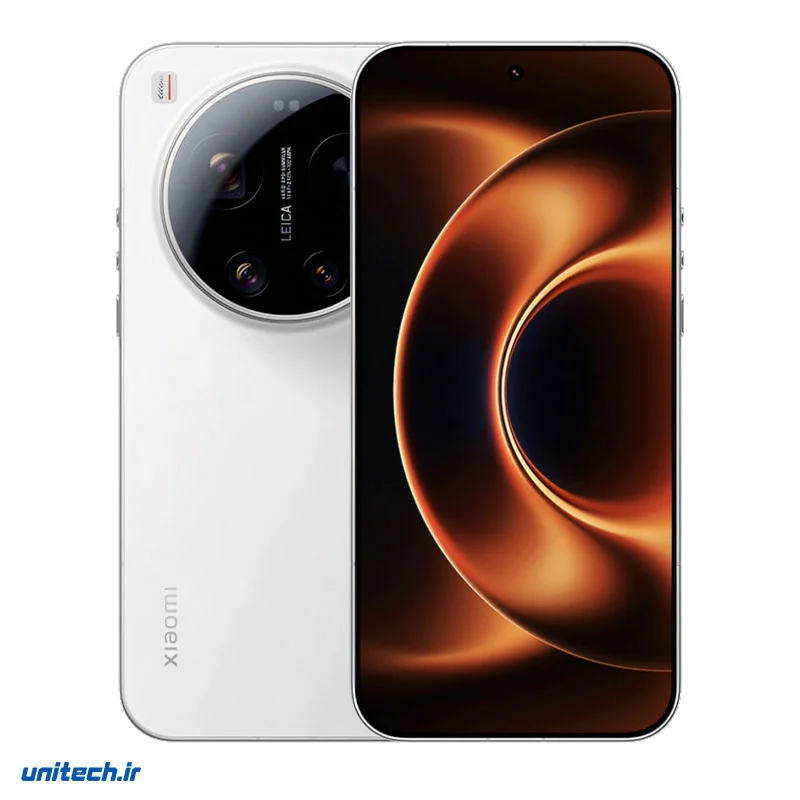 گوشی موبایل شیائومی مدل 17 Ultra دو سیم کارت ظرفیت 512 گیگابایت و رم 16 گیگابایت
هنگام گرفتن اسکرینشات در گوشی شیائومی چه اتفاقی میافتد؟
در لحظه گرفتن عکس، صدای کلیک آرامی خواهید شنید و تلفن شما برای کسری از ثانیه لرزش مختصری خواهد داشت (البته اگر گوشی شما روی حالت بیصدا و/یا لرزش خاموش باشد، هیچکدام از اینها اتفاق نمیافتد).
چطور با دکمههای فیزیکی از گوشی شیائومی عکس صفحه بگیریم؟
برای گرفتن اسکرینشات با استفاده از دکمههای فیزیکی، دکمههای پاور و کم کردن صدا را همزمان فشار دهید. این روش در تمام گوشیهای اندروید مشابه است.
استفاده از حرکات سه انگشتی
گوشیهای شیائومی بهطور پیشفرض، میانبری حرکتی اختصاصی برای گرفتن عکس از صفحه دارند. به سادگی روی نمایشگر سه انگشت همزمان بکشید و شما باید یک اسکرینشات بگیرید. همان صدای کلیک، لرزش و فلش سفید را مانند روش استفاده از دکمه تجربه خواهید کرد و در صورت تمایل، میتوانید آن را ویرایش یا وارد حالت اسکرینشات پیمایشی کنید.
نحوه اسکرینشات گرفتن با ضربه پشت
گوشی شیائومی شما قابلیتی نسبتا مخفی دارد که با ضربه زدن دو یا سه باره به پشت گوشی، امکان اجرای دستورات خاصی را میدهد. میتوانید چند دستور مختلف را به ضربههای دوگانه و سهگانه اختصاص دهید که گرفتن عکس از صفحه یکی از آنهاست. این گزینه بهطور پیشفرض فعال نیست، پس نحوهی فعالسازی آن را توضیح میدهیم:
میانبرهای حرکتی را انتخاب کنید.
در میان حرکات سفارشی، «ضربه پشتی» را انتخاب کنید.
دوبار یا سهبار ضربه را انتخاب کنید.
حالا که تنظیم شد، میتوانید با ضربه زدن به پشت گوشی، آن را امتحان کنید.
چطور با فرمان صوتی از گوشی شیائومی عکس صفحه بگیریم؟
با استفاده از دستیار گوگل، میتوانید از صفحه نمایش هم عکس بگیرید. برای این کار:
دستیار گوگل را بیدار کنید.
از دستیار بخواهید اسکرینشات بگیرد.
چطور در گوشی شیائومی از صفحه بلند اسکرینشات بگیریم؟
برای گرفتن اسکرینشاتهای بلند از محتوایی که بهطور کامل در یک صفحه جا نمیشود، از هر یک از روشهای توضیح داده شده (به جز روش دستورات صوتی) استفاده کنید. سپس، روی دکمهای که در گوشه بالا سمت راست صفحه، زیر پیشنمایش عکس ظاهر میشود، ضربه بزنید.
چطور از بخشی از صفحه گوشی شیائومی اسکرینشات بگیرم؟
اگر نمیخواهید از کل صفحه نمایش عکس بگیرید، میتوانید بهسرعت و بهراحتی بخشی مشخص از صفحه نمایش را ضبط کنید. برای این کار:
سه انگشت روی نمایشگر دستگاه خود نگه دارید.
با نگه داشتن سه انگشت، ناحیهای که میخواهید ضبط کنید را انتخاب کنید.
وقتی از ماسک تصویر جزئی خود راضی شدید، چهار گزینه در پایین صفحه برای انتخاب دارید: از نو شروع کن، ویرایش و ذخیره.
با این روشها، میتوانید به راحتی از صفحه نمایش گوشی شیائومی خود عکس بگیرید و از امکانات مختلف آن بهرهمند شوید. همچنین، اگر به دنبال خرید گوشی شیائومی هستید، این روشها میتوانند به شما کمک کنند تا از محتوای مورد نظر خود به راحتی عکس بگیرید.
جدول روش گرفتن اسکرینشات در گوشیهای شیائومی
روش گرفتن اسکرینشات | توضیحات | نکات اضافی |
|---|---|---|
دکمههای فیزیکی | دکمههای پاور و کم کردن صدا را همزمان فشار دهید | این روش در تمام گوشیهای اندروید مشابه است |
حرکات سه انگشتی | سه انگشت خود را به طور همزمان روی صفحه بکشید | بهطور پیشفرض فعال است |
ضربه به پشت گوشی | قابلیت «ضربه پشتی» را فعال کنید و با دو یا سه بار ضربه به پشت گوشی، اسکرینشات بگیرید | نیاز به فعالسازی اولیه دارد |
دستیار صوتی | با استفاده از دستیار گوگل، بگویید «عکس بگیر» یا «اسکرینشات بگیر» | باید دستیار گوگل فعال باشد |
اسکرینشات پیمایشی | ابتدا از صفحه عکس بگیرید و سپس روی دکمه «اسکرینشات پیمایشی» ضربه بزنید | برای محتوای بلند و صفحات وب مناسب است |
اسکرینشات جزئی | سه انگشت را روی صفحه نگه دارید و ناحیه مورد نظر را انتخاب کنید | به شما امکان میدهد فقط بخشی از صفحه را ضبط کنید |
پرسشهای متداول
چگونه میتوانم از صفحه گوشی شیائومی خود اسکرینشات بگیرم؟
شما میتوانید از چند روش برای گرفتن اسکرینشات استفاده کنید:
با دکمههای فیزیکی: دکمههای پاور و کم کردن صدا را همزمان فشار دهید.
با حرکات سه انگشتی: سه انگشت خود را به طور همزمان روی صفحه بکشید.
با ضربه به پشت گوشی: این قابلیت را فعال کنید و با دو یا سه بار ضربه به پشت گوشی، اسکرینشات بگیرید.
آیا میتوانم اسکرینشاتهای بلند بگیرم؟
بله، برای گرفتن اسکرینشاتهای بلند، ابتدا از صفحه مورد نظر عکس بگیرید و سپس روی دکمه «اسکرینشات پیمایشی» که در گوشه بالا سمت راست صفحه ظاهر میشود، ضربه بزنید. گوشی به طور خودکار اسکرول میکند و شما میتوانید تمام محتوای مورد نظر را ضبط کنید.
آیا میتوانم بخشی از صفحه را اسکرینشات بگیرم؟
بله، برای گرفتن اسکرینشات از بخشی خاص از صفحه، سه انگشت خود را روی صفحه نگه دارید. سپس ناحیهای که میخواهید ضبط کنید را انتخاب کنید و تصویر را ذخیره کنید.
آیا میتوانم با استفاده از دستیار صوتی از صفحه گوشی اسکرینشات بگیرم؟
بله، با استفاده از دستیار گوگل، میتوانید از صفحه نمایش عکس بگیرید. کافی است دستیار گوگل را بیدار کنید و بگویید «عکس بگیر» یا «اسکرینشات بگیر». دستیار به شما کمک میکند تا به راحتی اسکرینشات بگیرید.
پیشنهاد خرید
گوشی شیائومی گوشی موبایل شیائومی مدل Poco X7 Pro دو سیم کارت ظرفیت 512 گیگابایت و رم 12 گیگابایت - پک گلوبال
 گوشی موبایل شیائومی مدل Poco C71 دو سیم کارت ظرفیت 128 گیگابایت و رم 4 گیگابایت
 گوشی موبایل شیائومی مدل Redmi Note 14 4G دو سیم کارت ظرفیت 256 گیگابایت و رم 8 گیگابایت
مقالههای مرتبط
 موبایل و تبلتسری گلکسی S26، بهروزرسانی امنیتی اکتبر ۲۰۲۶ را دریافت کرد۱۸ مهر ۱۴۰۵
 موبایل و تبلتموتورولا، انتشار اندروید ۱۷ را برای ریزر اولترا ۲۰۲۶ آغاز کرد۱۶ مهر ۱۴۰۵
 موبایل و تبلتتعویض لایه محافظ نمایشگر داخلی آیفون دوئو با AppleCare، فقط ۱۹٫۹۹ دلار هزینه دارد۱۲ مهر ۱۴۰۵
 موبایل و تبلتسامسونگ، آپدیت امنیتی جدیدی را برای گلکسی S24 در سراسر جهان منتشر کرد۸ مهر ۱۴۰۵
دیدگاهها