آموزش رفع خطای the disk is write-protected در فلش مموری
فهرست مطالب
مواجهه با خطای Write Protected دقیقاً در لحظاتی که به انتقال سریع اطلاعات نیاز دارید، یک چالش فنی جدی است. این پیام خطا صرفاً یک باگ نرم افزاری ساده در سیستم عامل نیست؛ بلکه در بیشتر مواقع، آخرین مکانیزم دفاعی کنترلر فلش مموری برای جلوگیری از نابودی کامل داده های شما محسوب می شود. زمانی که تراشه حافظه دچار اختلال منطقی عمیق شده یا سلول های ناند به پایان عمر مفید خود می رسند، سیستم سخت افزاری برای جلوگیری از تخریب بیشتر، اجازه نوشتن یا پاک کردن اطلاعات را به طور کامل سلب می کند. در این مقاله آموزشی، با تکیه بر تجربیات فنی در عیب یابی تجهیزات ذخیره سازی، روش های قطعی رفع این محدودیت را از ساده ترین بررسی های فیزیکی تا دستورات سطح پایین سیستمی بررسی می کنیم.
4 روش کاربردی رفع ارور فرمت نشدن فلش مموری
برای برطرف کردن خطای Write Protected و بازگردانی قابلیت فرمت پذیری فلش مموری، نیازمند یک رویکرد عیب یابی مرحله به مرحله هستیم. بر اساس تست ها و بررسی های فنی متعددی که روی رفتار انواع کنترلرهای حافظه داشته ایم، متوجه شدیم که ریشه این اختلال همواره یکسان نیست و می تواند از یک درگیری ساده فیزیکی تا فروپاشی کامل جدول پارتیشن در فایل سیستم متغیر باشد. به همین دلیل، راهکارهای ارائه شده در این بخش بر اساس میزان مداخله در سیستم، از بررسی های اولیه سخت افزاری تا اجرای دستورات سطح پایین در هسته سیستم عامل طبقه بندی شده اند.
1) بررسی قفل فیزیکی فلش
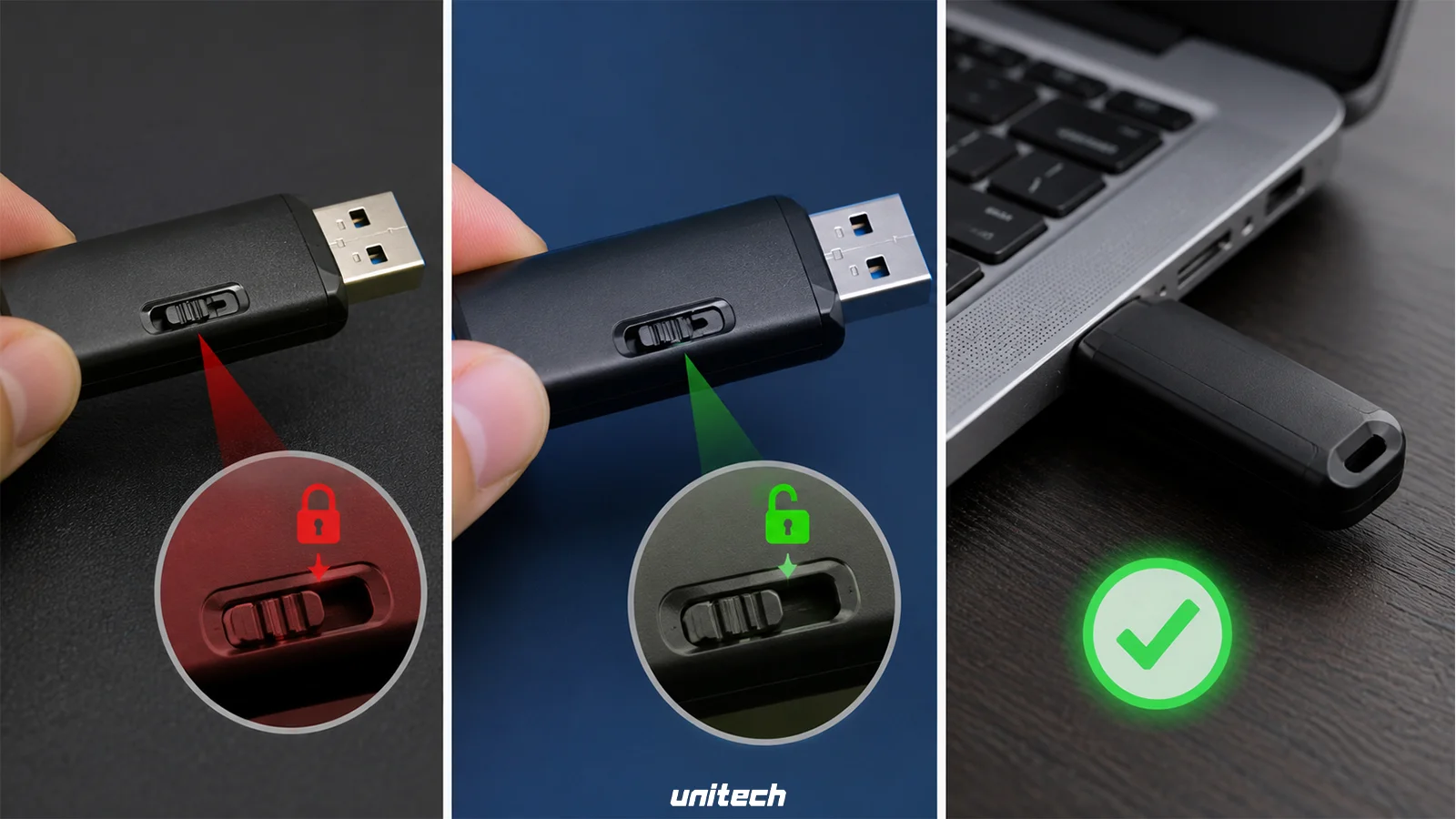
پیش از آنکه درگیر محیط پیچیده سیستم عامل و کدهای دستوری شوید، بدنه فیزیکی درایو خود را با دقت بررسی کنید. بسیاری از فلش مموری ها، به ویژه مدل های صنعتی، درایوهای امنیتی یا رابط های کارت حافظه، دارای یک سوئیچ لغزان بسیار کوچک در لبه کناری خود هستند. این سوئیچ سخت افزاری مستقیماً مدار فیزیکی نوشتن اطلاعات روی تراشه را قطع می کند و تا زمانی که در وضعیت قفل باشد، هیچ نرم افزاری در محیط ویندوز قادر به فرمت کردن قطعه نخواهد بود. اغلب اوقات، قرار گرفتن فلش در محیط های تنگ مانند جیب لباس یا برخورد با اشیای دیگر باعث جابجایی تصادفی این کلید می شود. اگر این سوئیچ روی بدنه قطعه شما وجود دارد، باید آن را با احتیاط به سمت مخالف هدایت کنید. معمولاً وضعیت آزاد با نماد یک قفل باز شده یا کلمه آنلاک روی بدنه حک شده است. پس از تغییر وضعیت کلید، قطعه را مجدداً به درگاه رایانه متصل کرده و فرآیند انتقال داده را آزمایش کنید.
2) رفع قفل های سیستمی از طریق رجیستری ویندوز
اگر مشکل منشأ فیزیکی ندارد و سوئیچی روی بدنه یافت نشد، باید به سراغ بررسی پیکربندی هسته سیستم عامل رفت. در بسیاری از سناریوهای عیب یابی، مشاهده می شود که فعالیت بدافزارها، آنتی ویروس های سخت گیر یا تداخلات نرم افزاری، یک سیاست محدود کننده سراسری برای دسترسی به حافظه های جانبی ایجاد کرده اند. ویرایشگر رجیستری ویندوز، ابزار اصلی برای شناسایی و رفع این سد نرم افزاری است.
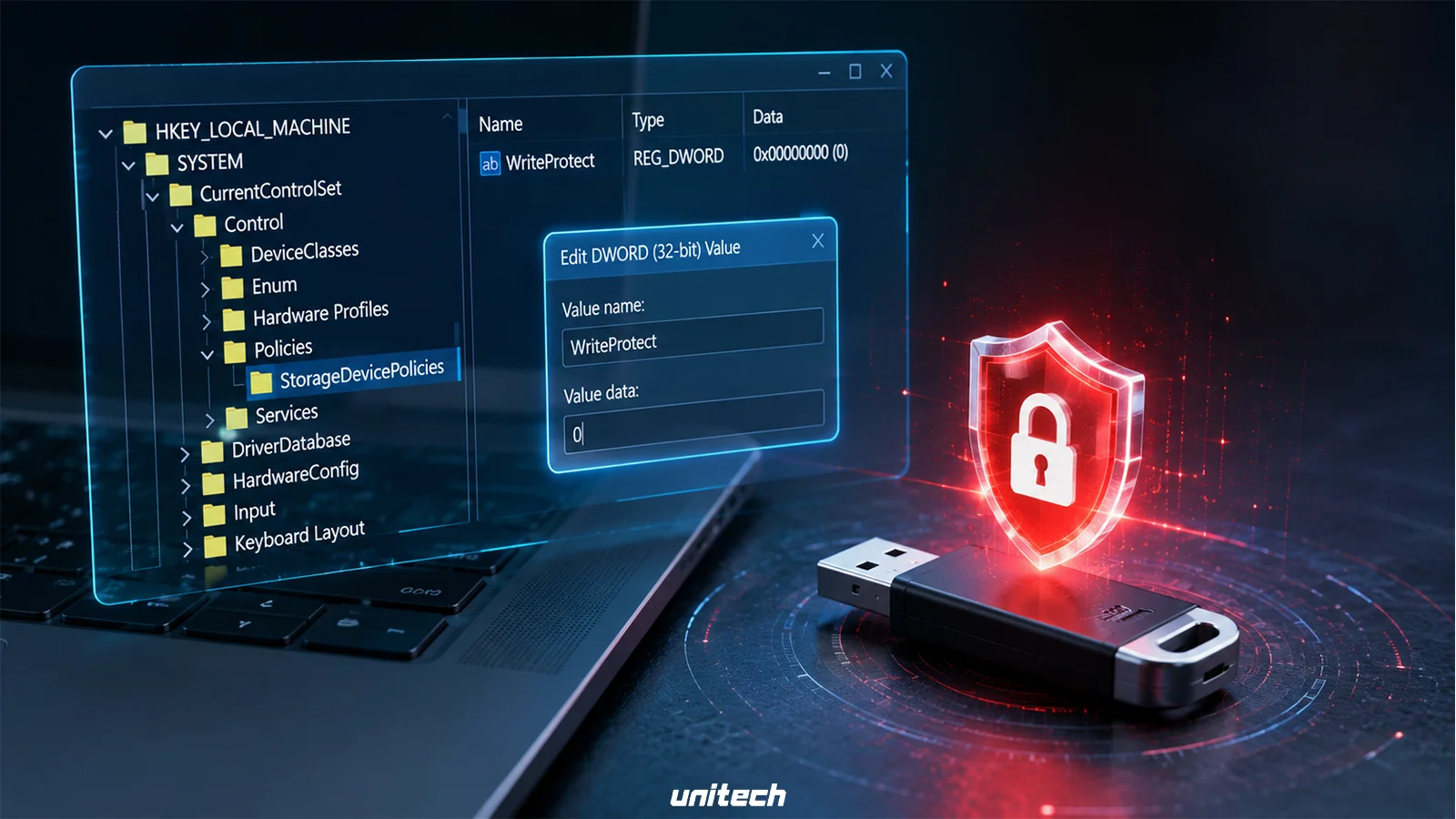
برای ورود به این محیط حساس، کلیدهای ترکیبی ویندوز و حرف R را همزمان فشار داده، عبارت regedit را تایپ کنید و مجوز دسترسی مدیر را تایید نمایید. پس از ورود به این بخش، باید مسیر درختی HKEY_LOCAL_MACHINE را باز کرده و به ترتیب وارد پوشه های SYSTEM و سپس CurrentControlSet شوید. در ادامه پوشه Control را باز کرده و به دنبال دایرکتوری StorageDevicePolicies بگردید. در این بخش یک متغیر حیاتی وجود دارد که وضعیت قفل حافظه ها را مستقیما کنترل می کند.
اگر پوشه
StorageDevicePoliciesرا پیدا نکردید، روی پوشهControlراست کلیک کرده، از بخشNewگزینهKeyرا انتخاب و این پوشه را بسازید.سپس داخل آن راست کلیک کرده و یک مقدار
DWORD (32-bit)به نامWriteProtectایجاد کنید.مقدار آن را روی
0قرار داده و سیستم را ری استارت کنید.
3) رفع خطای نوشتن با ابزار DiskPart
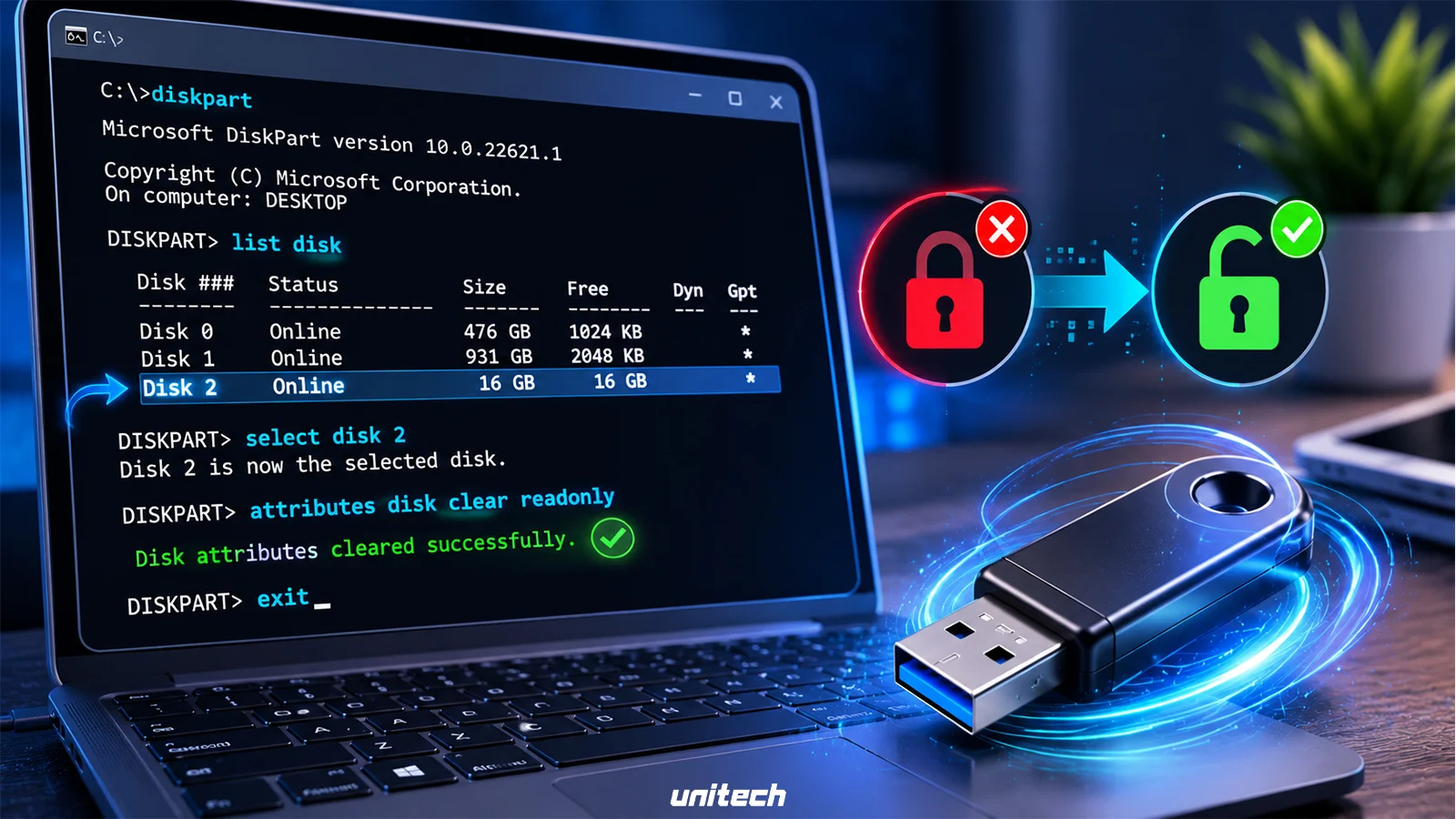
در شرایطی که رجیستری ویندوز مقصر نیست، مشکل مستقیماً به پارامترهای منطقی خود فلش مموری برمیگردد. در اثر قطع ناگهانی برق یا کشیدن فلش در حین انتقال اطلاعات، درایو در حالت "فقط خواندنی" (Read-only) گیر می افتد. ابزار قدرتمند دیسک پارت (Diskpart) در محیط خط فرمان می تواند این صفت را به صورت اجباری پاک کند.
برای اجرای این عملیات، منوی استارت را باز کرده، cmd را جستجو کنید و با انتخاب Run as admministrator آن را اجرا نمایید. سپس دستورات زیر را به ترتیب وارد کرده و پس از هر کدام کلید Enter را فشار دهید:
diskpart: ورود به ابزار مدیریت دیسک های ویندوز.
list disk: نمایش تمامی حافظه های متصل به سیستم. در این لیست، شماره فلش مموری خود را بر اساس حجم آن پیدا کنید (مثلاً Disk 2).
select disk X: به جای حرف X، شماره فلش خود را وارد کنید تا انتخاب شود.
attributes disk clear readonly: این دستور حیاتی، ویژگی قفل شدن و رایت پروتکت را از روی کنترلر فلش پاک می کند. پس از مشاهده پیام Disk atttributes cleared successfully، خط فرمان را ببندید و فلش خود را فرمت کنید.
4) بازگردانی به تنظیمات کارخانه با فرمت سطح پایین
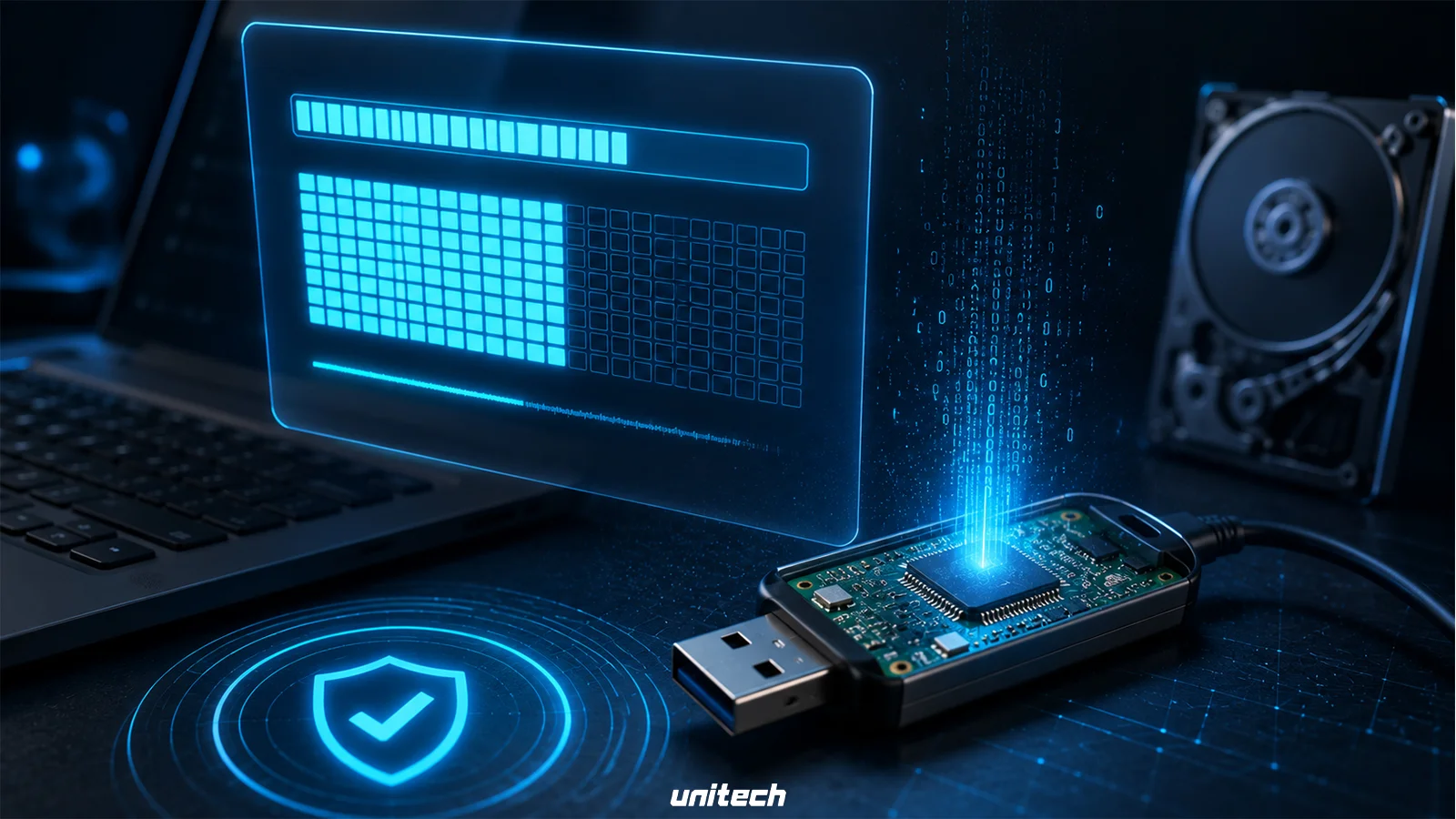
گاهی آسیب وارد شده به ساختار فایل سیستم به قدری عمیق است که دستورات استاندارد ویندوز و حتی ابزار دیسک پارت توانایی بازسازی جدول پارتیشن را ندارند. در این سطح از خرابی منطقی، استفاده از نرم افزارهای قالب بندی سطح پایین به یک ضرورت فنی تبدیل می شود. این دسته از نرم افزارها، لایه های محدود کننده سیستم عامل را دور زده و مستقیماً با سخت افزار تراشه وارد گفتگو می شوند تا تمام بلوک های حافظه را از ابتدا با صفر مطلق مقداردهی کنند.
استفاده از ابزارهایی مانند HDD LLF Low Level Format Tool تواند خطاهای سرسخت منطقی را نادیده گرفته و درایو را به پیکربندی کارخانه بازگرداند. این فرآیند ممکن است زمان بر باشد، اما بالاترین شانس را برای احیای نرم افزاری قطعه در اختیار شما قرار می دهد.
مشاهده روش های قطعی رفع ارور Write Protected در فلش مموری
اولویت | روش رفع خطا | علائم (چه زمانی استفاده کنیم؟) | اثربخشی | وضعیت داده ها |
۱ | بررسی سوئیچ فیزیکی | وجود کلید لغزان روی بدنه فلش | بسیار بالا | ایمن (حفظ می شود) |
۲ | تغییر در رجیستری | فلش در سیستم های دیگر کار می کند ولی اینجا نه | بالا | ایمن (حفظ می شود) |
۳ | دستورات Diskpart | ارور Write Protect در زمان کپی یا فرمت عادی | متوسط | حذف (فرمت اجباری) |
۴ | فرمت سطح پایین (LLF) | فلش شناخته می شود اما فرمت معمولی خطا می دهد | متوسط | حذف (صفر کردن سکتورها) |
جمع بندی
رفع خطای فرمت نشدن درایوهای ذخیره سازی همواره یک مسیر تحلیلی و دوگانه در دنیای سخت افزار است. این مشکل یا با پیاده سازی دقیق اصلاحات سیستمی و دستورات خط فرمان حل می شود، یا تراشه داخلی فلش از نظر فیزیکی به نقطه پایان عمر خود رسیده است. سلول های حافظه از نوع ناند دارای چرخه نوشتن مشخص و محدودی هستند و پس از اتمام این چرخه استهلاک، کنترلر درایو برای محافظت از آخرین فایل های موجود، قطعه را برای همیشه در سطح سخت افزاری قفل می کند تا مانع از تخریب داده ها شود.
اگر تمامی مراحل آموزشی تشریح شده در این مقاله را با دقت اجرا کردید اما قطعه همچنان در برابر فرمت شدن مقاومت کرد، باید از منظر مهندسی بپذیرید که تراشه دچار مرگ سیلیکونی شده است و هیچ راهکار نرم افزاری برای احیای آن وجود ندارد. در چنین شرایطی، اصرار بر استفاده از درایو آسیب دیده تنها ریسک نابودی اطلاعات حیاتی شما را در آینده افزایش می دهد. بهترین تصمیم در این نقطه، تهیه یک جایگزین استاندارد با تراشه های باکیفیت است. برای تجربه یک انتخاب امن و بررسی دقیق مشخصات فنی قطعات، می توانید برای خرید فلش مموری با گارانتی معتبر و تست شده، به بخش تجهیزات ذخیره سازی در فروشگاه یونیتک مراجعه کنید تا سلامت اطلاعات خود را برای طولانیمدت تضمین نمایید.
پرسشهای متداول
آیا استفاده از نرم افزارهای فرمت سطح پایین به فلش آسیب می زند؟
خیر، اگر مشکل منطقی باشد، این ابزار بهترین راهکار است. اما چون این فرآیند تمام سکتورها را بازنویسی می کند، اگر فلش به دلیل پایان عمر سخت افزاری قفل شده باشد، ممکن است باعث داغ شدن بیش از حد قطعه شود.
چرا فلش من بعد از فرمت شدن، دوباره به حالت Write Protected برمی گردد؟
این اتفاق نشانه قطعی خرابی فیزیکی کنترلر یا تراشه حافظه است. کنترلر فلش به محض تشخیص خطای سخت افزاری، به صورت خودکار مجدداً دسترسی نوشتن را می بندد تا داده ها سالم بمانند.
آیا ویروس ها می توانند باعث بروز این خطا شوند؟
بله، برخی بدافزارهای خاص با تغییر در کلیدهای رجیستری ویندوز، دسترسی نوشتن روی تمامی درایوهای USB را مسدود می کنند تا مانع از پاک شدن خودشان شوند.
تفاوت رایت پروتکت سخت افزاری و نرم افزاری چیست؟
رایت پروتکت سخت افزاری توسط کلید فیزیکی اعمال می شود و راه حل آن فقط جابجایی کلید است. اما رایت پروتکت نرم افزاری مربوط به تنظیمات ویندوز یا خرابی منطقی فایل سیستم است.
آیا بعد از رفع ارور، اطلاعات فلش من بازیابی می شود؟
فرآیند رفع ارور (مخصوصاً دیسک پارت یا فرمت سطح پایین) معمولاً منجر به حذف کامل داده ها می شود. برای بازیابی فایل ها، ابتدا باید ارور فرمت نشدن را رفع کنید و سپس از نرم افزارهای ریکاوری استفاده نمایید.
پیشنهاد خرید
فلش مموریمقالههای مرتبط
 آموزش و ترفند هانحوه دایورت کردن خط همراه اول۲۶ شهریور ۱۴۰۵
 آموزش و ترفند هاآموزش تغییر نام اپلیکیشن و ویجت در صفحه اصلی گوشی های گلکسی۲۰ مرداد ۱۴۰۵
 آموزش و ترفند هاآموزش حذف جیمیل از گوشی های سامسونگ، شیائومی و آیفون۷ مرداد ۱۴۰۵
 آموزش و ترفند هاآیا وصل بودن دائم لپ تاپ به شارژر، به باتری آن آسیب می زند؟۷ مرداد ۱۴۰۵
دیدگاهها