راهنمای کامل حذف تبلیغات گوشی شیائومی (MIUI و HyperOS)

فهرست مطالب
همین طور که میدونید گوشی های شیائومی همیشه جزو پرطرفدار ترین گوشی های توی بازار بودن و همچنان هم هستن. یکی از دلایلی که باعث میشه قیمت گوشی شیائومی پایین تر و مقرون به صرفه تر باشه اینه که شیائومی از نمایش دادن تبلیغات در گوشی شما استفاده میکنه. در برنامه های مختلف مثل موزیک، فایل منیجر، قسمت امنیت و برنامه های دیگه که برای خود گوشی هستن شیائومی تبلیغات نشون میده که یه مسئله آزار دهنده برای کاربران این گوشی هاست. توی این مقاله همراه یونیتک باشید تا بتونید نحوه حذف تبلیغات گوشی شیائومی رو یاد بگیرین.
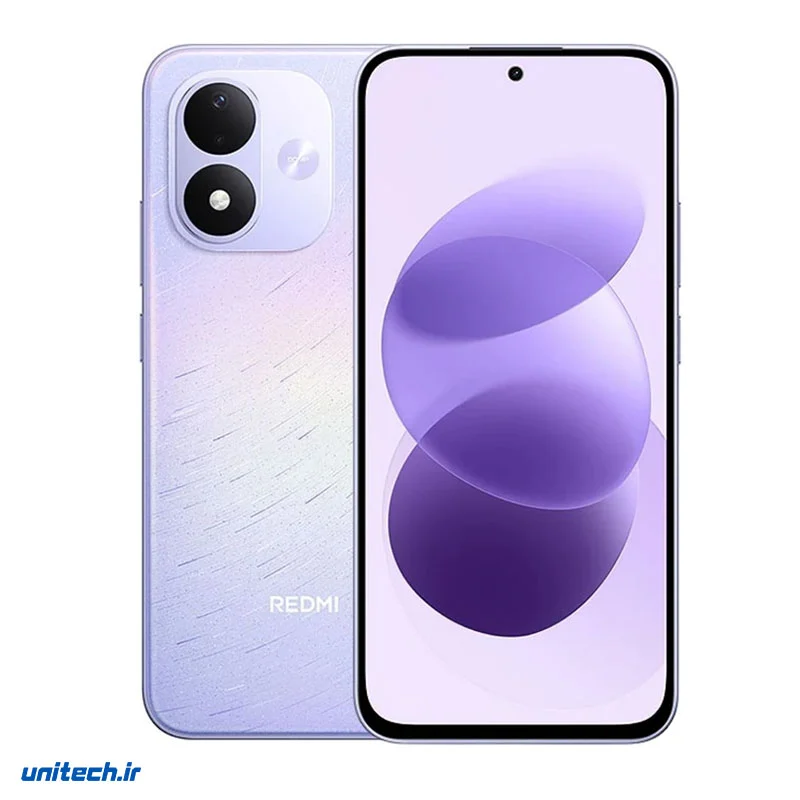 گوشی موبایل شیائومی مدل ردمی نوت 17 4G دو سیم کارت ظرفیت 128 گیگابایت و رم 6 گیگابایت - نسخه گلوبال
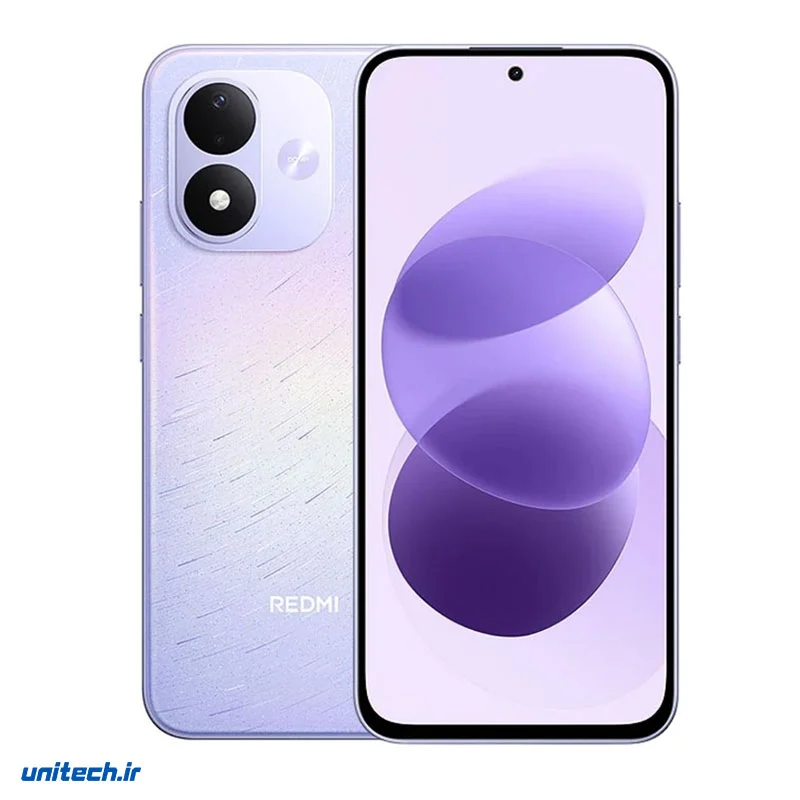 گوشی موبایل شیائومی مدل ردمی نوت 17 4G دو سیم کارت ظرفیت 256 گیگابایت و رم 8 گیگابایت - نسخه گلوبال
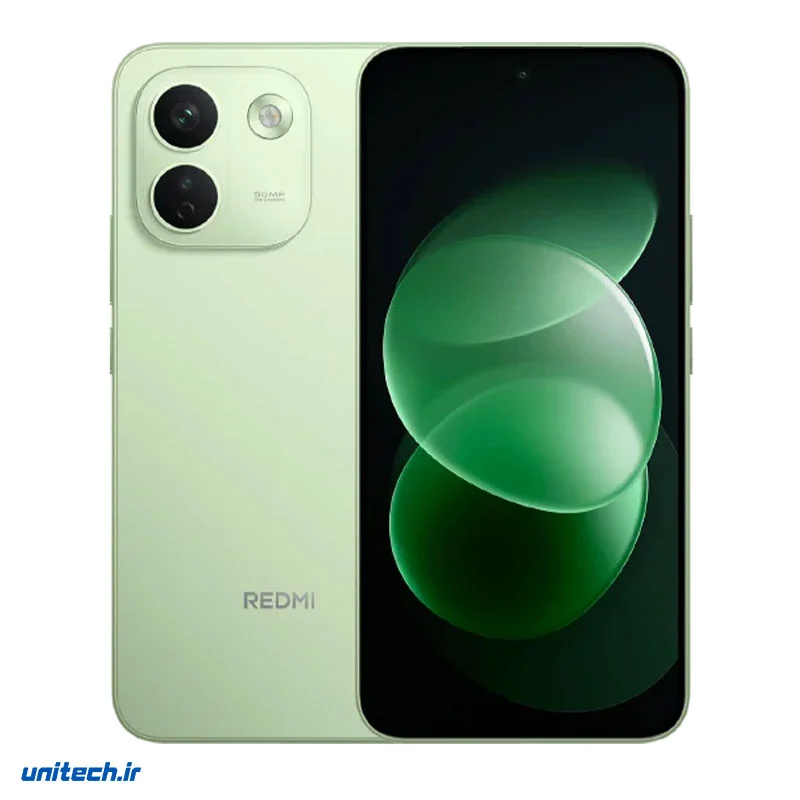 گوشی موبایل شیائومی مدل ردمی نوت 17 پرو مکس دو سیم کارت ظرفیت 256 گیگابایت و رم 8 گیگابایت
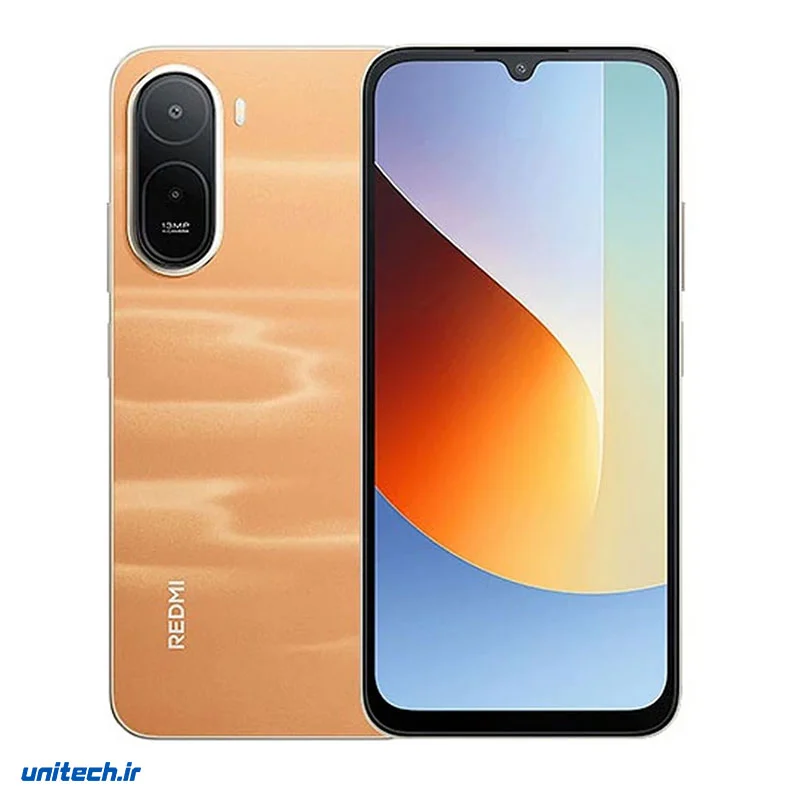 گوشی موبایل شیائومی مدل ردمی A7 پرو 4G دو سیم کارت ظرفیت 128 گیگابایت و رم 4 گیگابایت
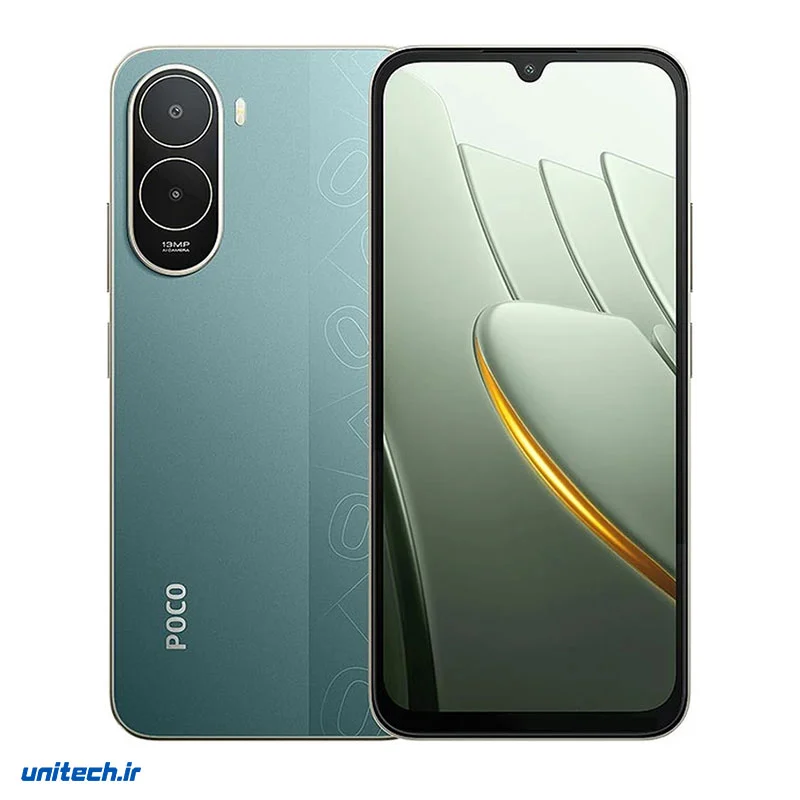 گوشی موبایل شیائومی مدل Poco C81 Pro ظرفیت 128 گیگابایت و رم 4 گیگابایت
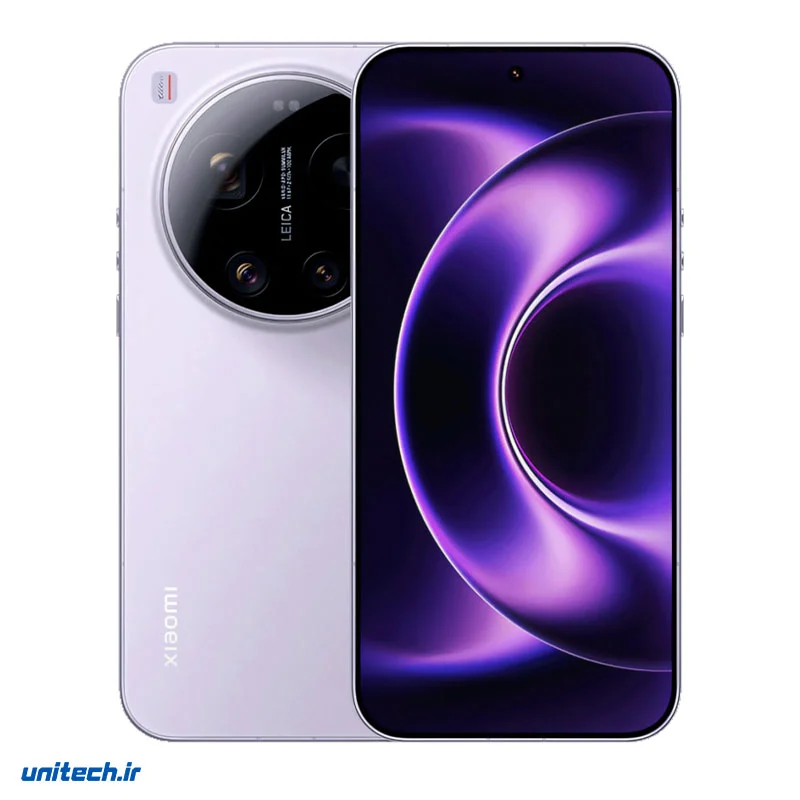 گوشی موبایل شیائومی مدل 17 Ultra دو سیم کارت ظرفیت 1 ترابایت و رم 16 گیگابایت
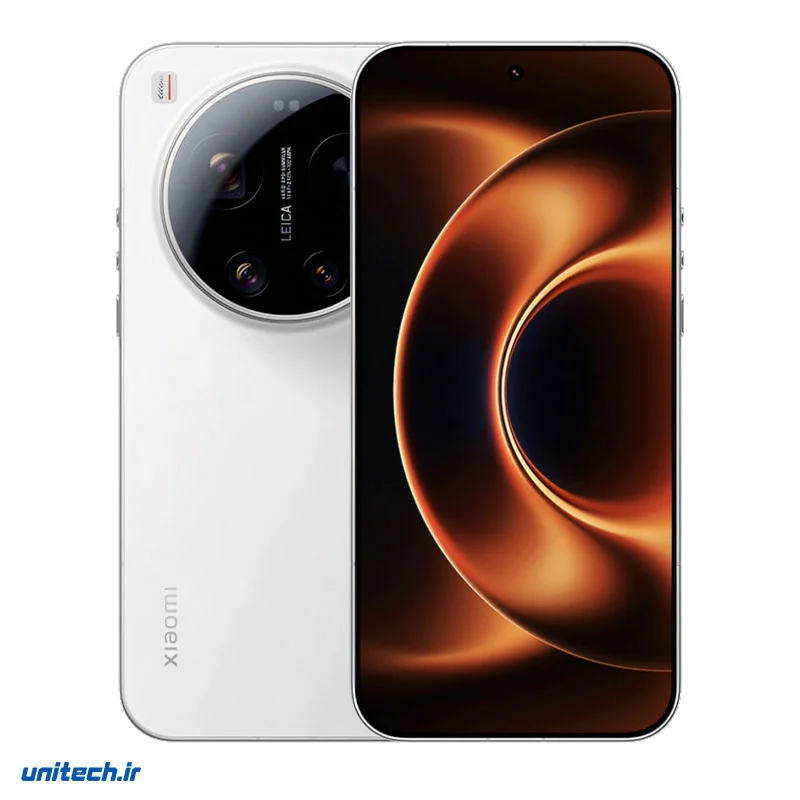 گوشی موبایل شیائومی مدل 17 Ultra دو سیم کارت ظرفیت 512 گیگابایت و رم 16 گیگابایت
مرحله اول: غیرفعال کردن سرویس msa
اول بگیم که msa چیه؟
msa مخفف کلمه "MIUI System Ads" و اصلی ترین سرویس برای نمایش تبلیغات در گوشی شماست. فقط با غیرفعال کردن همین مورد میشه بخشی عمده از نمایش تبلیغات در گوشی شیائومی رو غیرفعال کرد.
برای انجام این کار طبق مراحل زیر جلو برید:
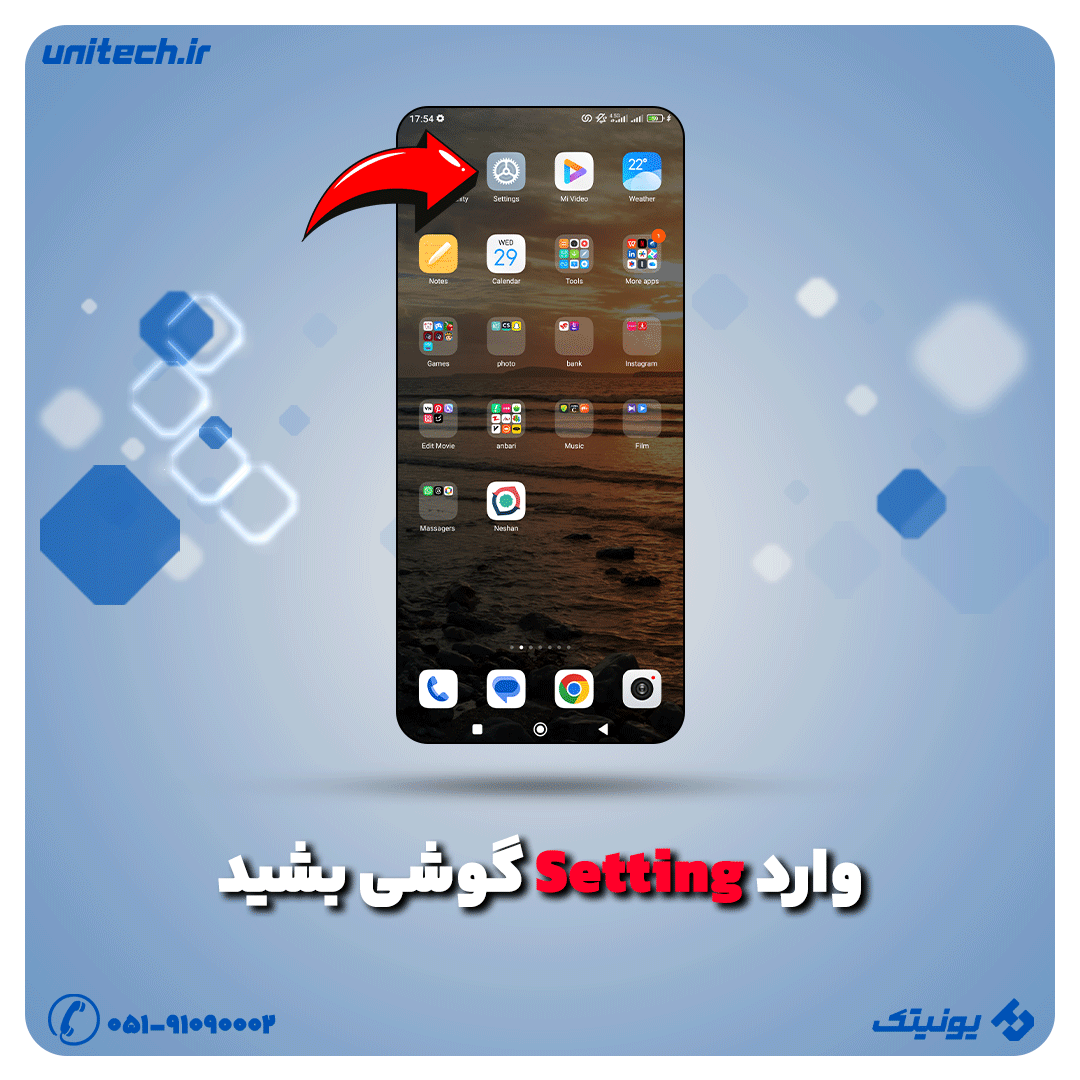
به «تنظیمات» (Settings) برید.
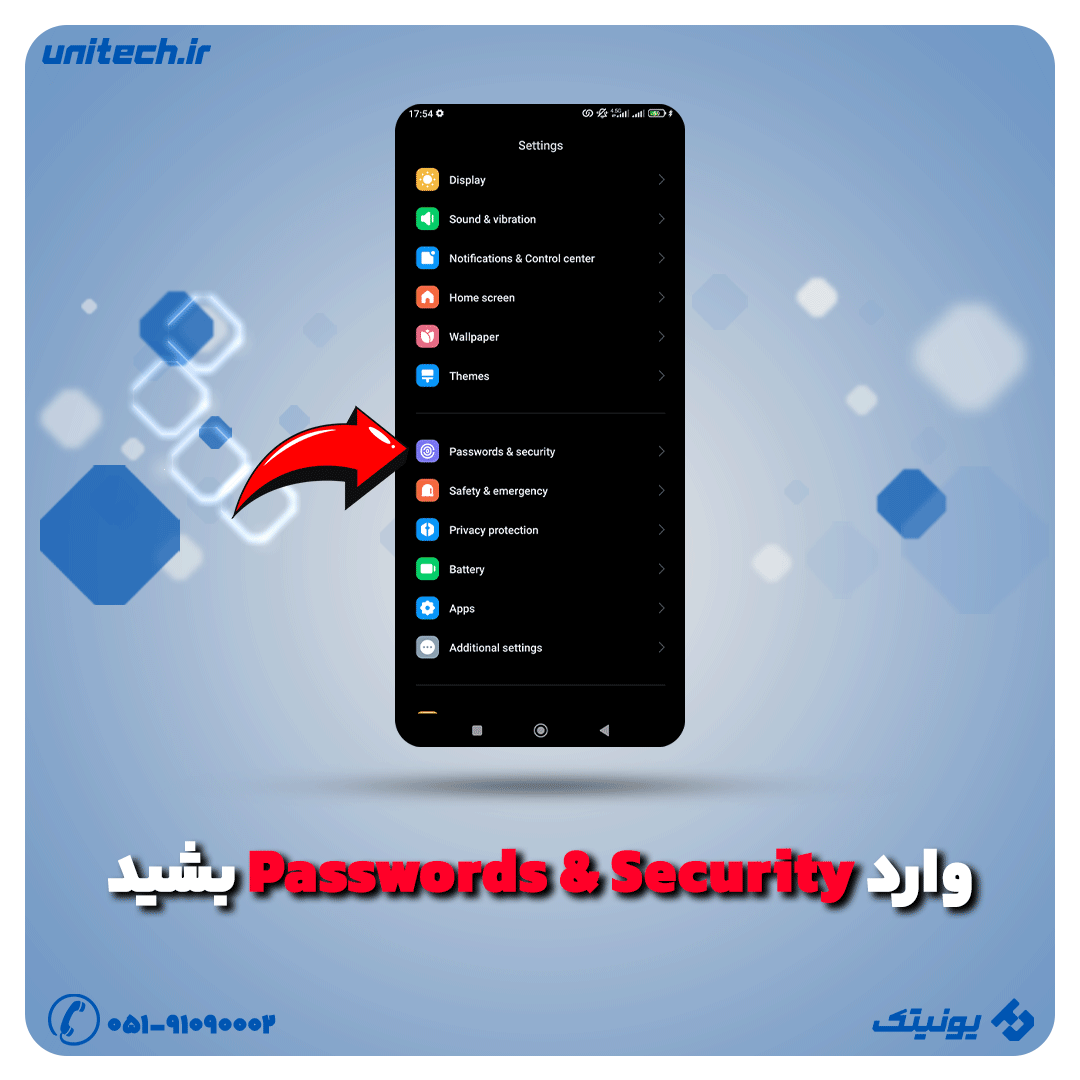
وارد بخش «گذرواژهها و امنیت» (Passwords & security) بشید.
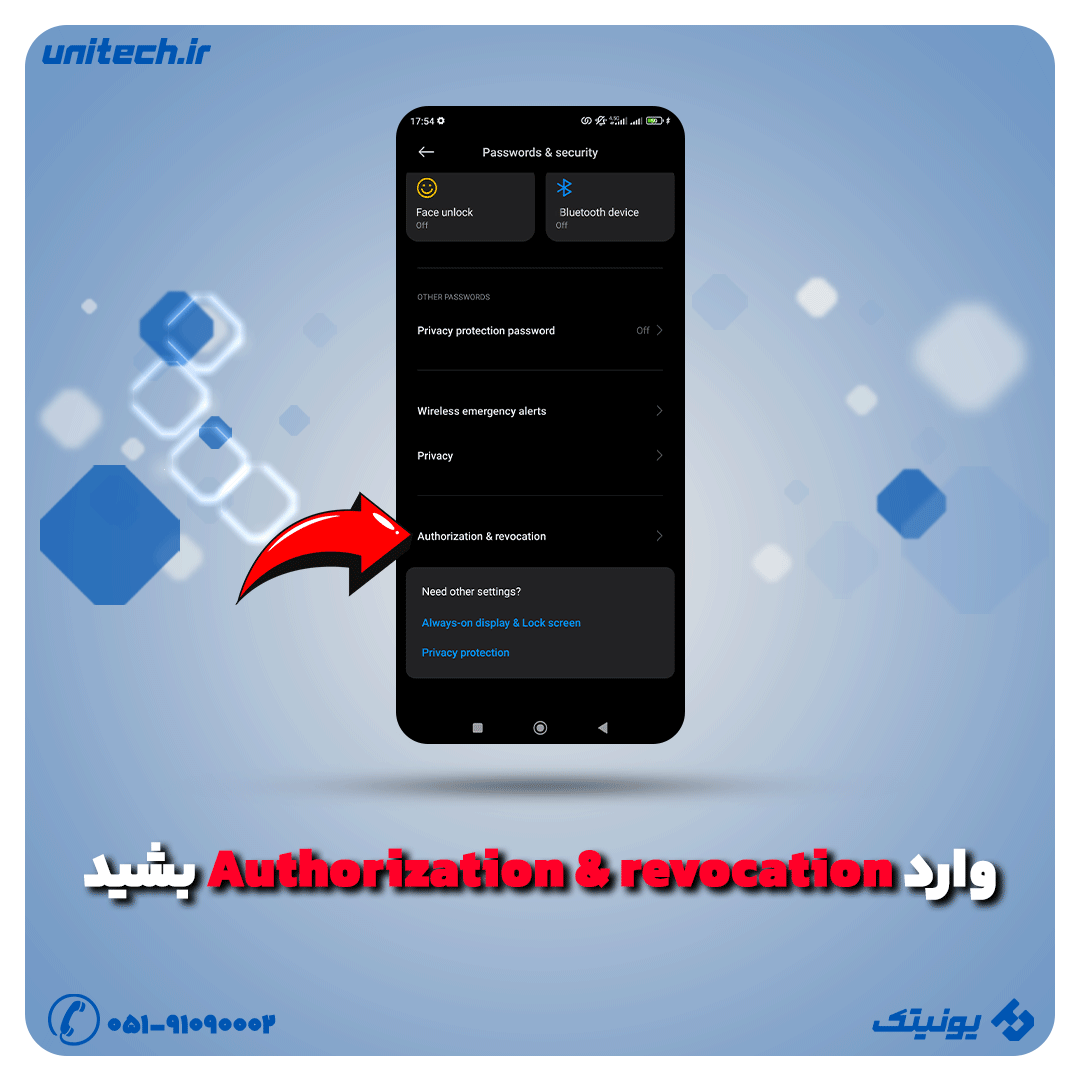
گزینه «مجوز و ابطال» (Authorization & revocation) رو پیدا کنید و واردش بشید.
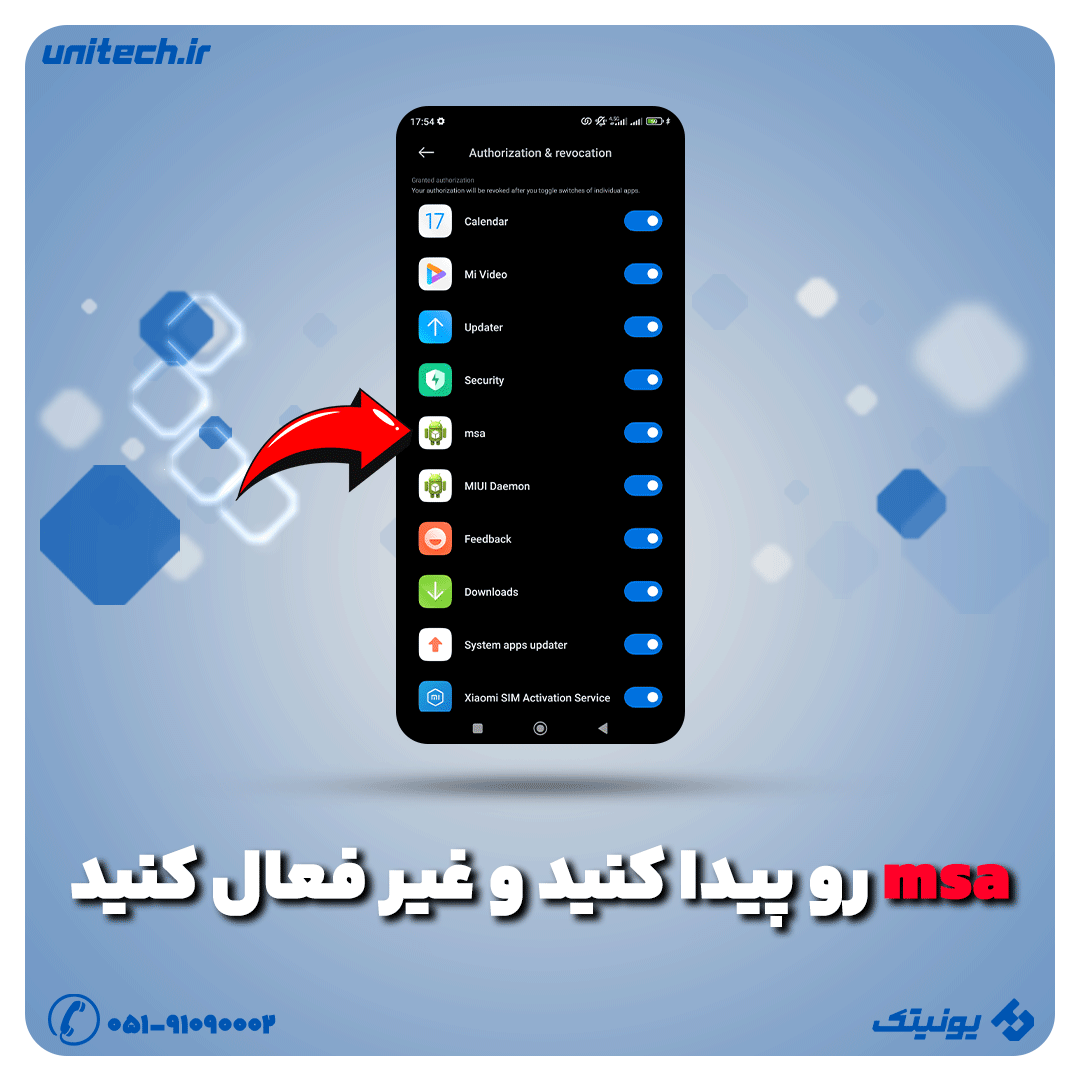
در این لیست، دنبال (msa) بگردید و تیک آبی اون رو خاموش کنید.
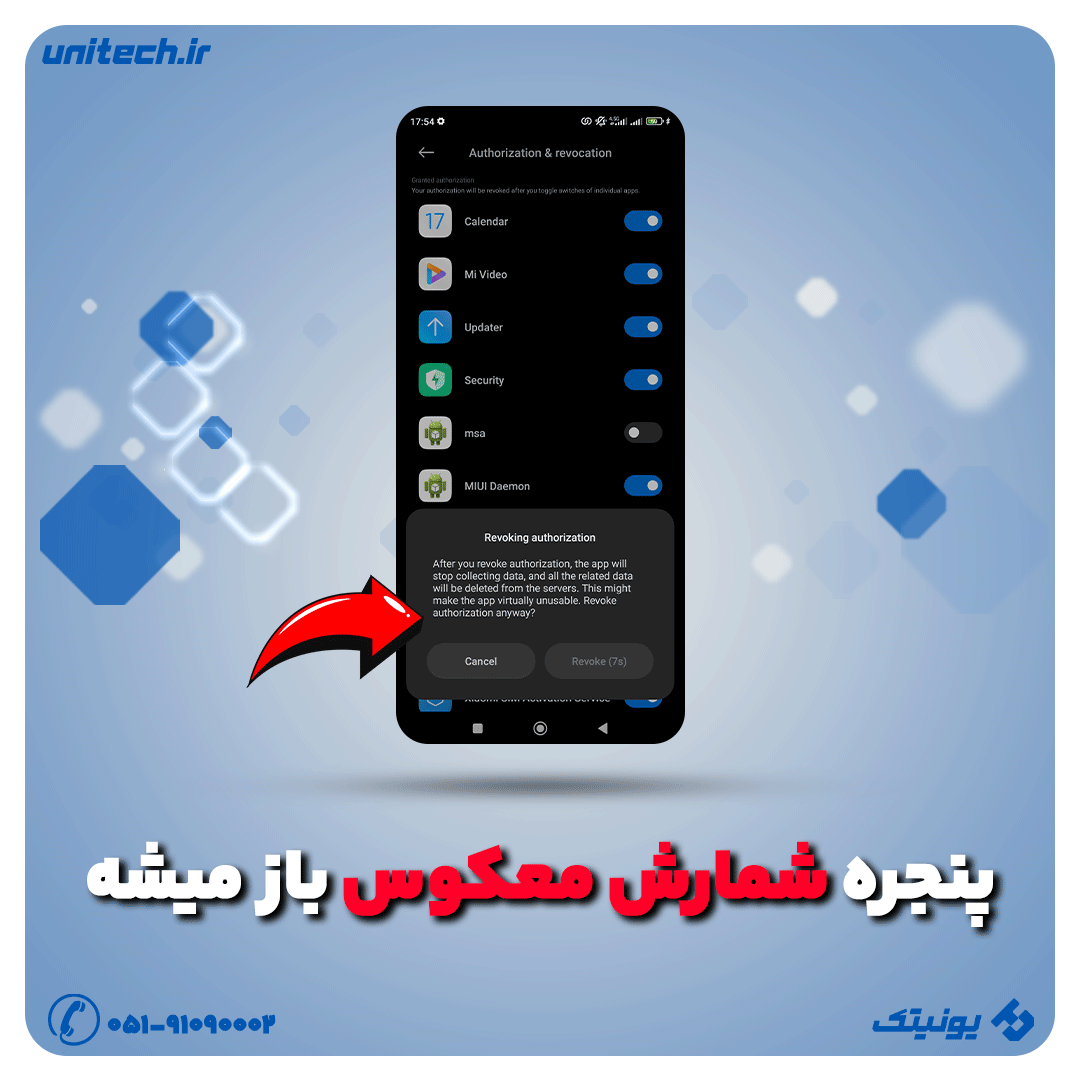
یک پنجره پاپآپ ظاهر میشه. 10 ثانیه صبر کنید تا دکمه «لغو مجوز» (Revoke) فعال بشه.
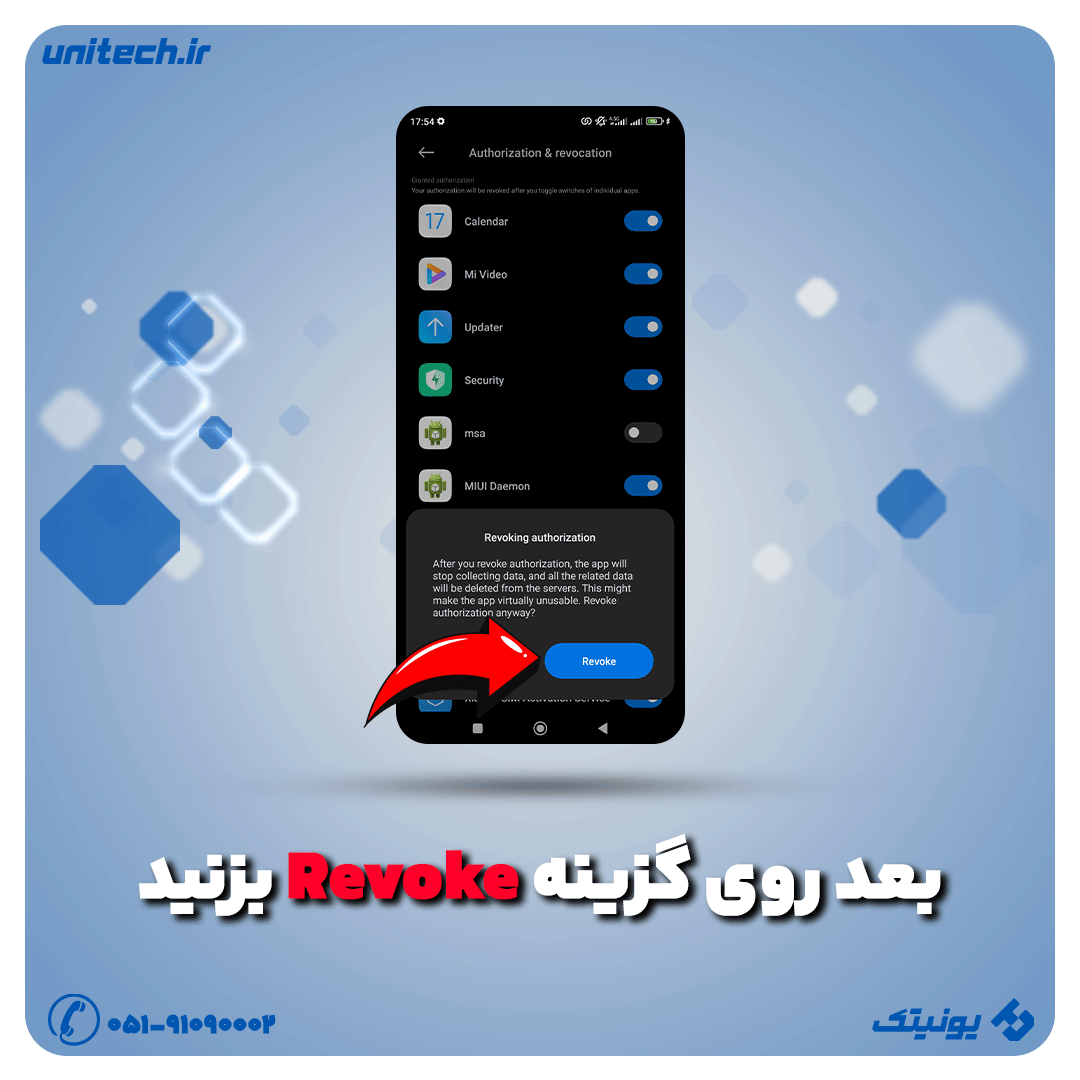
روی «لغو مجوز» (Revoke) ضربه بزنید.
با انجام کنار شما تقریبا نصف بیشتر راه رو رفتید و تقریبا تا 70 درصد از تبلیغات گوشی شیائومی رو غیر فعال کردین. اما آیا بعد از انجام این کار دیگه نمیتونیم کار بیشتری انجام بدیم یا بتونیم از راه های دیگه میزان بیشتری از این تبلیغات آزار دهنده رو حذف کنیم؟
قطعا جواب بله هست و هنوز هم راه های بیشتری برای محدود کردن تبلیغات وجود داره که در ادامه میخوایم چند تا دیگه از این راه ها رو با هم بررسی کنیم و باهم یادشون بگیریم. پس ادامه مقاله رو از دست نده تا از شر تبلیغات مزاحم شیائومی خیلی راحت خلاص بشی.
مرحله دوم: غیرفعال کردن توصیههای تبلیغاتی شخصیسازی شده
گوشی های شیائومی با جمع کردن اطلاعات شما به شما تبلیغات هدفمند نشون میده. که این تبلیغات رو هم میشه با روشی که قراره با هم یاد بگیریم حذف کرد تا دیگه مزاحمتی ایجاد نکن.
این مورد هم چند مرحله داره که به صورت تصویری می بینید:
دوباره به تنظیمات (Setting) برید.
وارد بخش «گذرواژهها و امنیت» (Passwords & security) بشید.
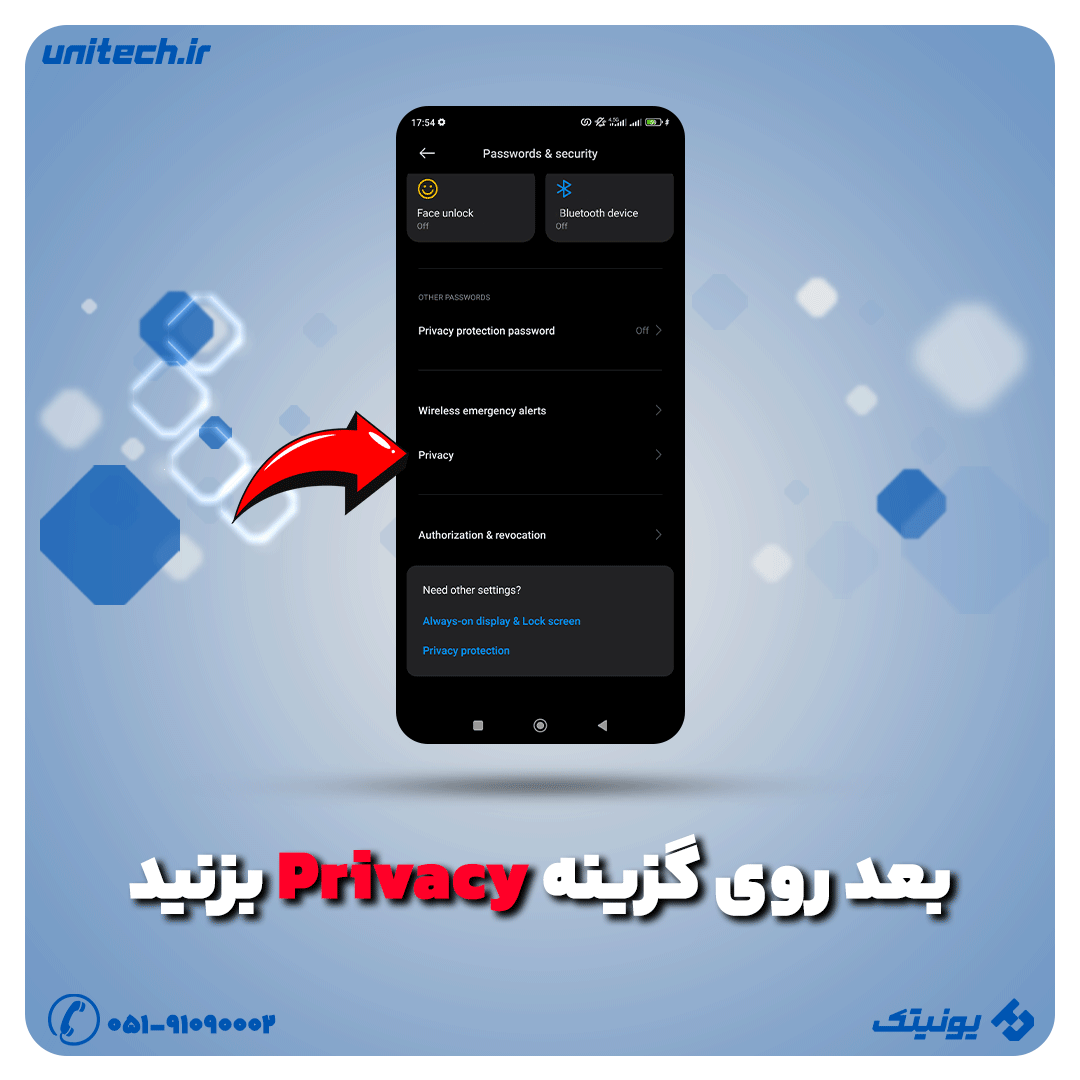
وارد بخش حریم خصوصی (Privacy) بشید.

گزینه سرویسهای تبلیغاتی (Ad services) رو انتخاب کنید.
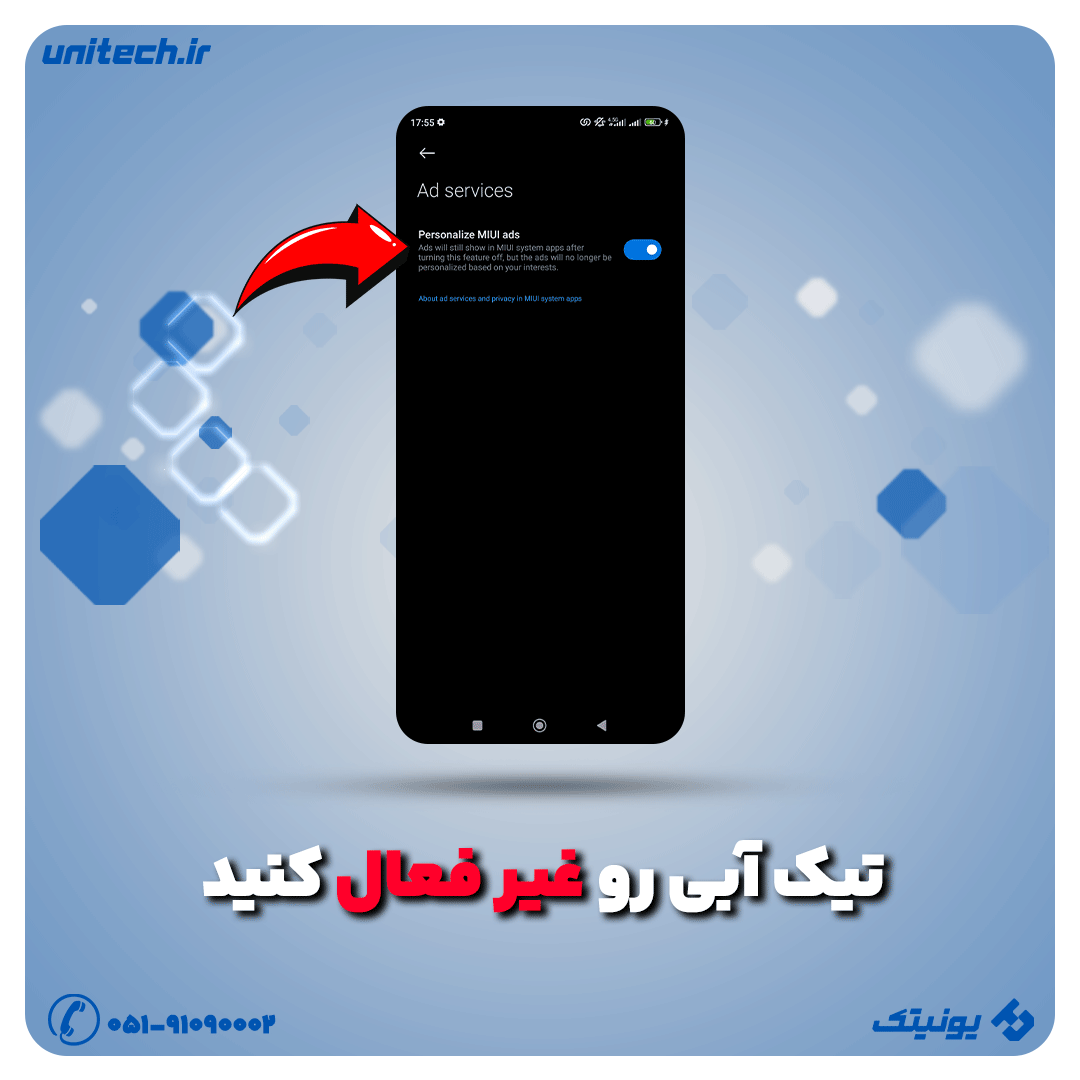
تیک گزینه توصیههای تبلیغاتی شخصیشده (Personalized ad recommendations) رو خاموش کنید.
بعد از انجام این مرحله دیگه شیائومی اطلاعات شما رو برای نشون دادن تبلیغات هدفمند در گوشی شما جمع آوری نمکینه و باز هم بخشی از اون ها رو تونستیم حذف کنیم و نمایش تبلیغات هدفمند شیائومی رو غیر فعال کردیم.
اما جالبه بدونید هنوز هم اینجا کار تموم نمیشه و هنوز هم راه های دیگه هست برای حذف تبلیغات گوشی های شیائومی که توی دستتون دارین. چند مورد دیگه که قراره با هم بررسی کنیم و دونه به دونه غیر فعالشون کنیم. پس جایی نرید تا با هم ادامه بدیم.
مرحله سوم:🚫 تنظیمات داخلی برنامههای سیستمی
بسیاری از برنامه های پیش فرض شیائومی تنظیمات مخصوص به خودشون رو برای نمایش تبلیغات دارن که باید اون ها رو هم غیرفعال کنیم.
نحوه غیرفعال کردن اپلیکیشن امنیت (Security)
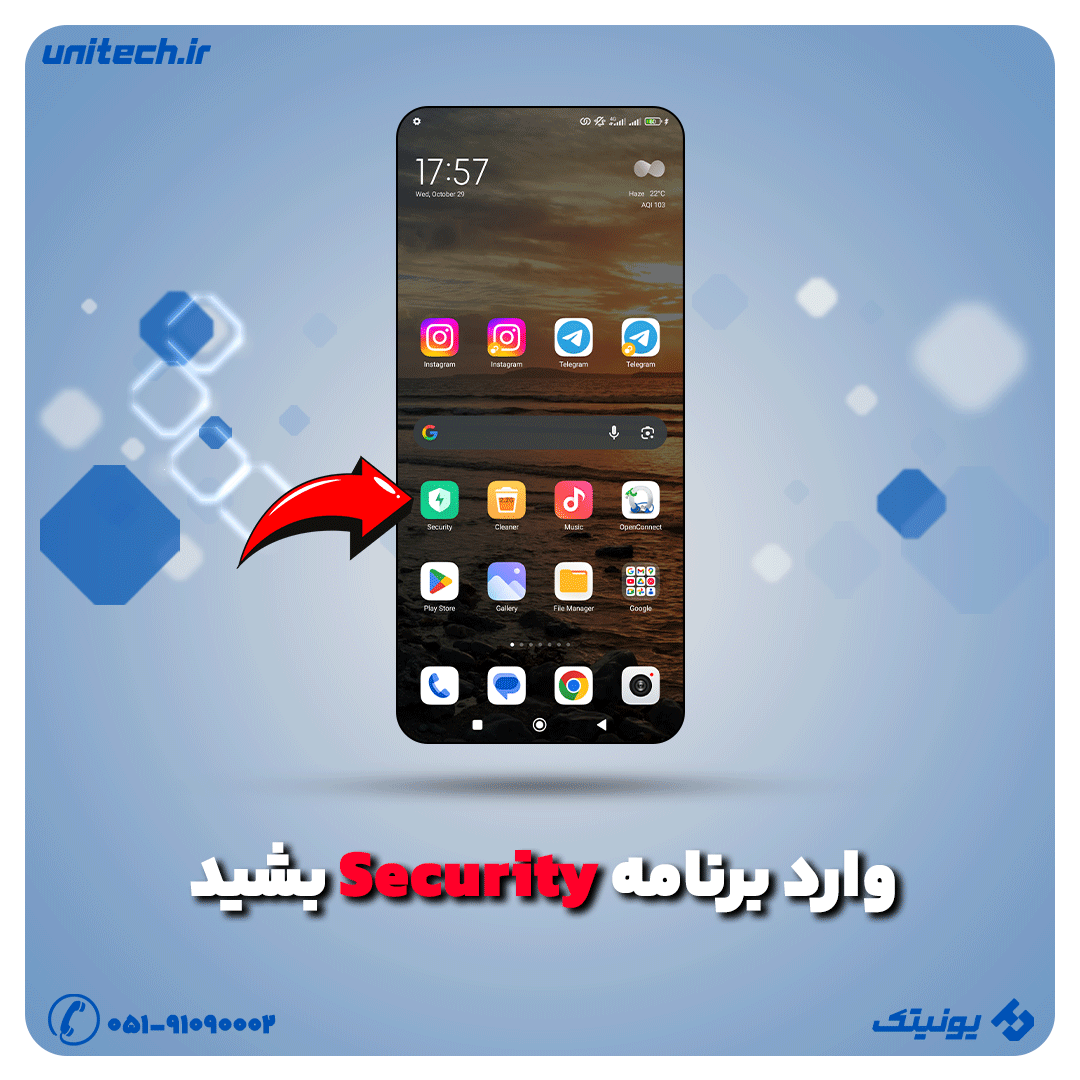
برنامه Security رو باز کنید.
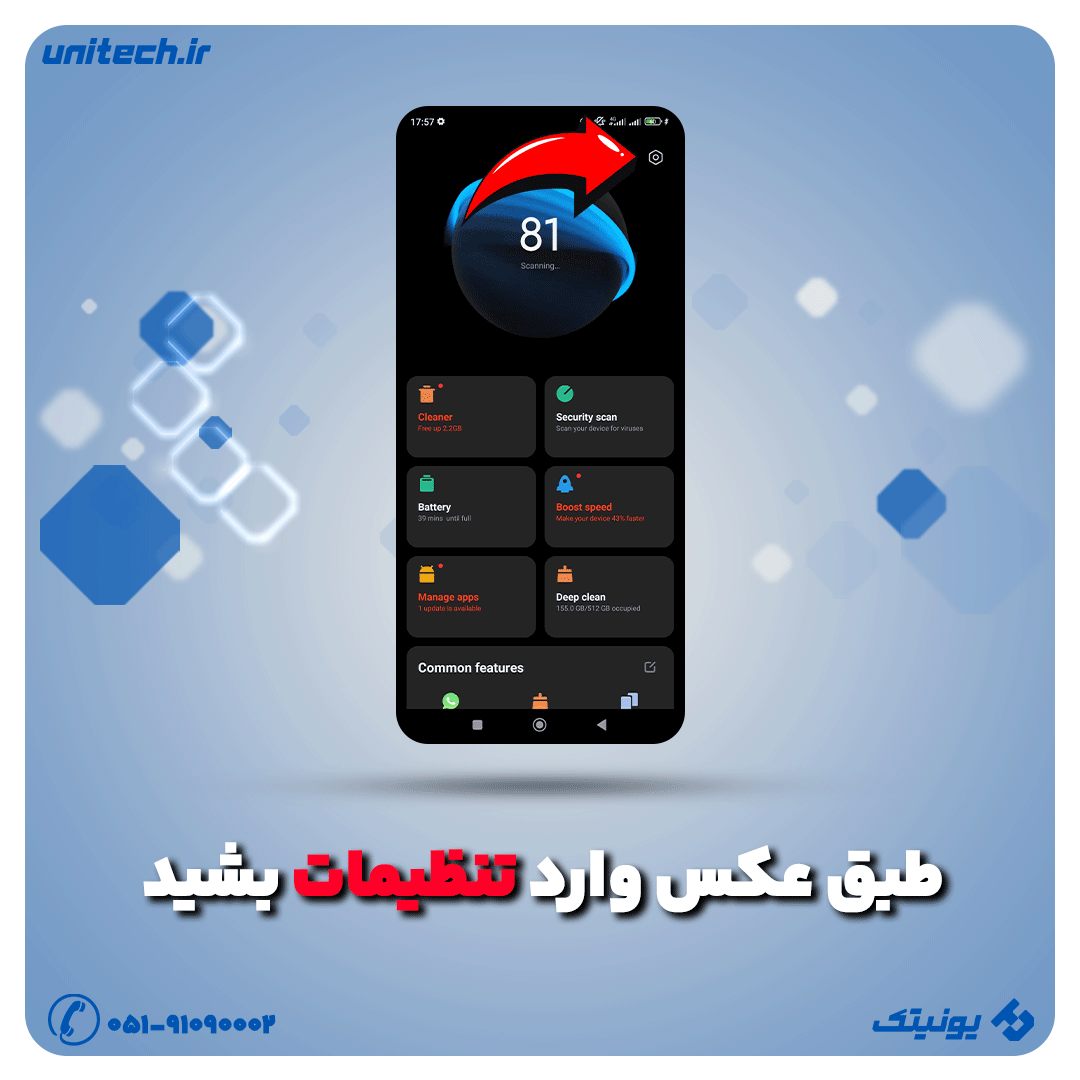
توی این قسمت روی چرخ دنده بزنید تا وارد تنظیمات (Setting) بشید.
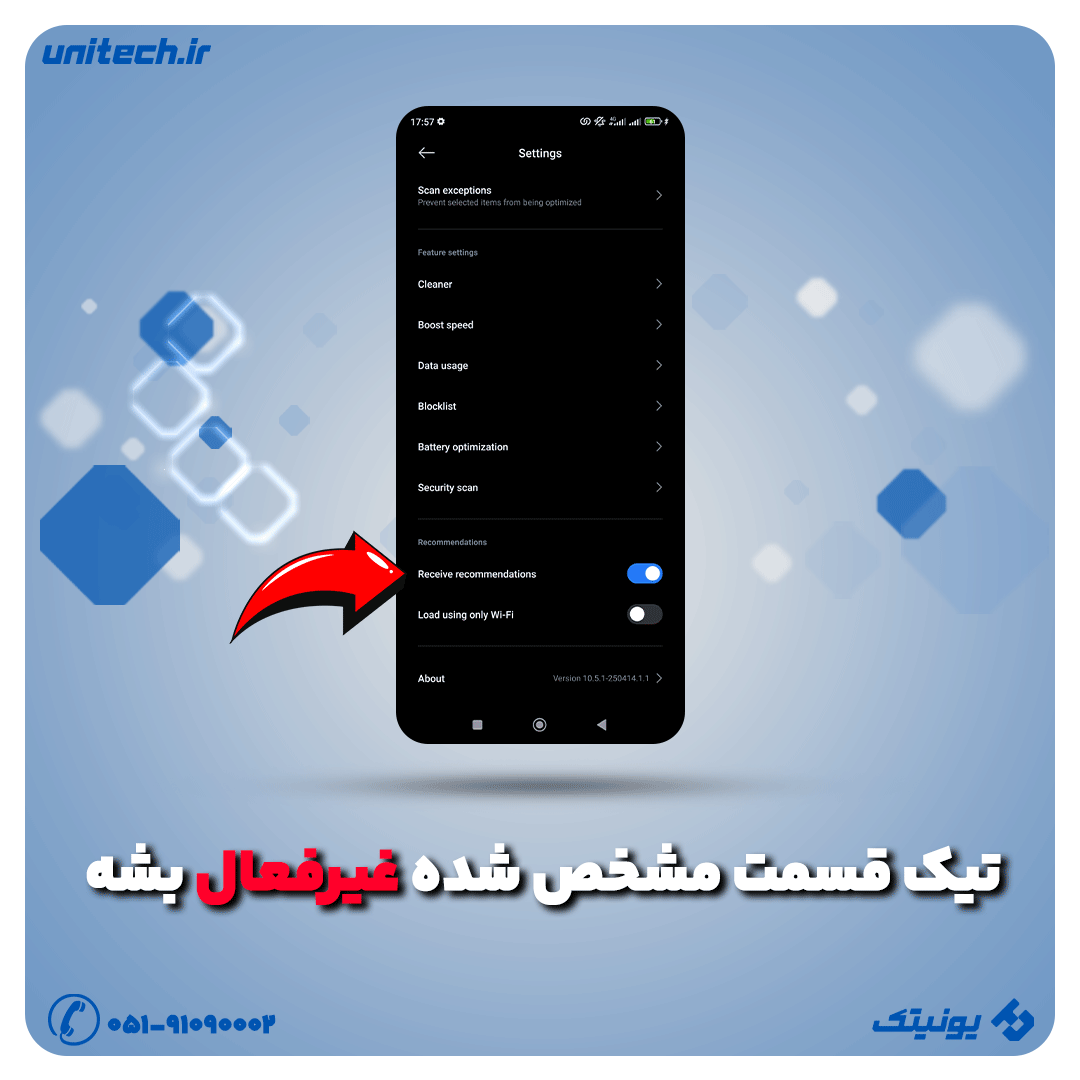
گزینه دریافت توصیهها (Receive recommendations) را خاموش کنید.
خب تا اینجا تمام تبلیغاتی که قبلا از طرف برنامه Security نمایش داده میشد، دیگه نمایش داده نمیشن و ما تونستیم تبلیغات اپلیکیشن Security گوشی شیائومی خودمون رو غیر فعال کنیم. اما هنوز هستن اپلیکیشن های سیستمی دیگه که برای خود شیائومی هستن و از اون ها هم شما تبلیغات می بینید.
غیرفعال کردن تبلیغات اپلیکیشن موسیقی (Music)
برای غیر غعال کردن تبلیغات این اپلیکیشن باید طبق مراحل زیر جلو برید:
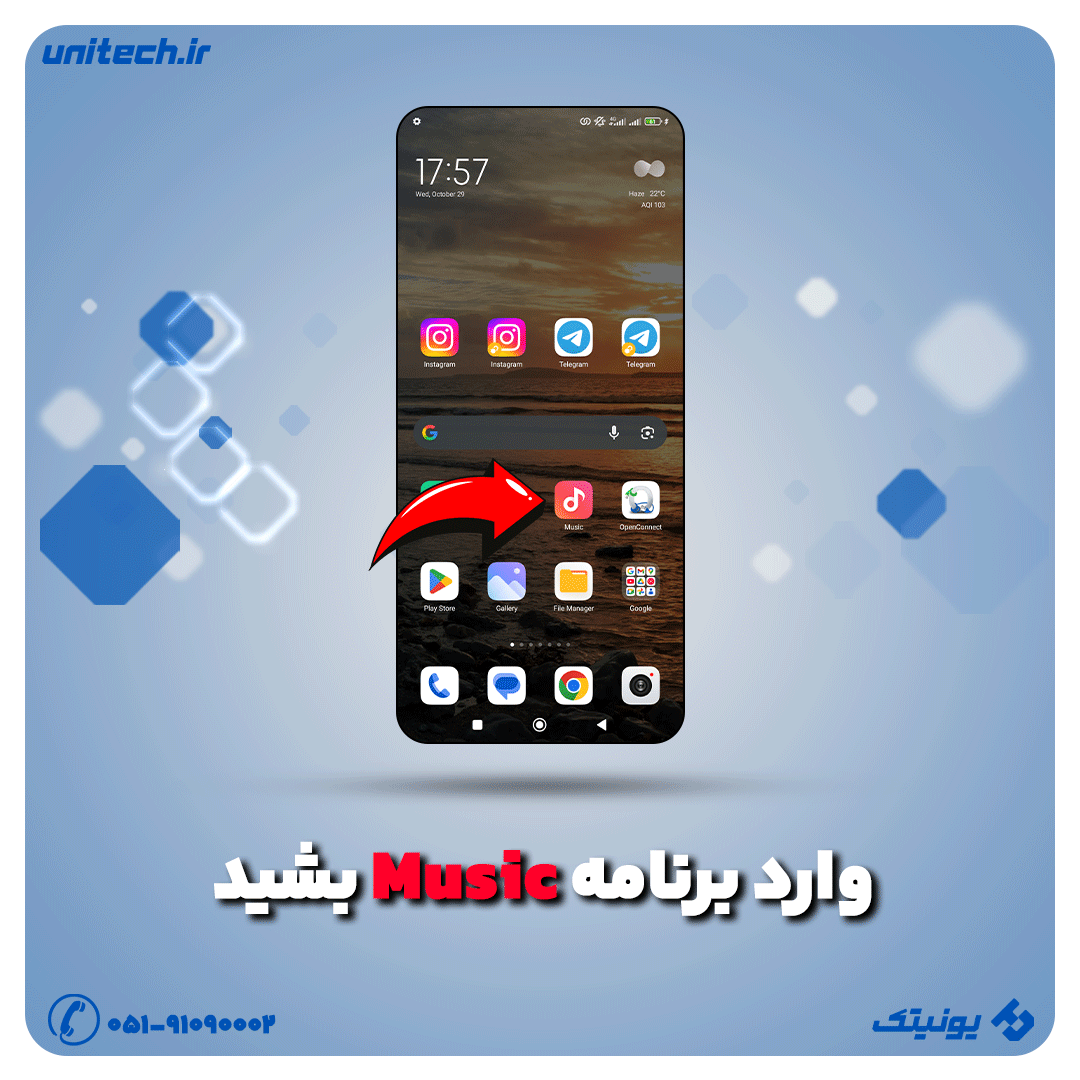
برنامه Music رو باز کنید.

روی آیکون منو در گوشه بالا سمت چپ بزنید.
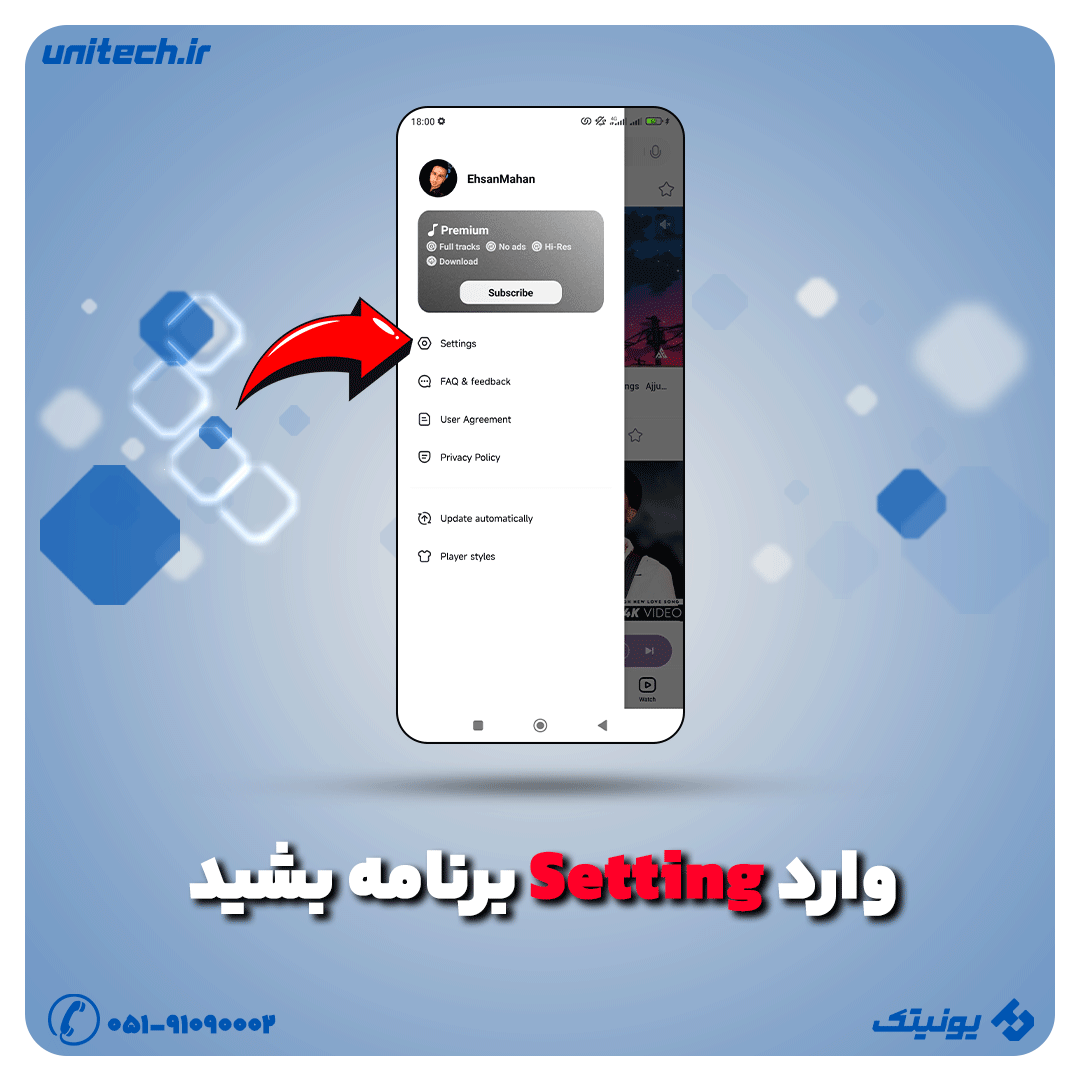
وارد تنظیمات (Settings) بشید.
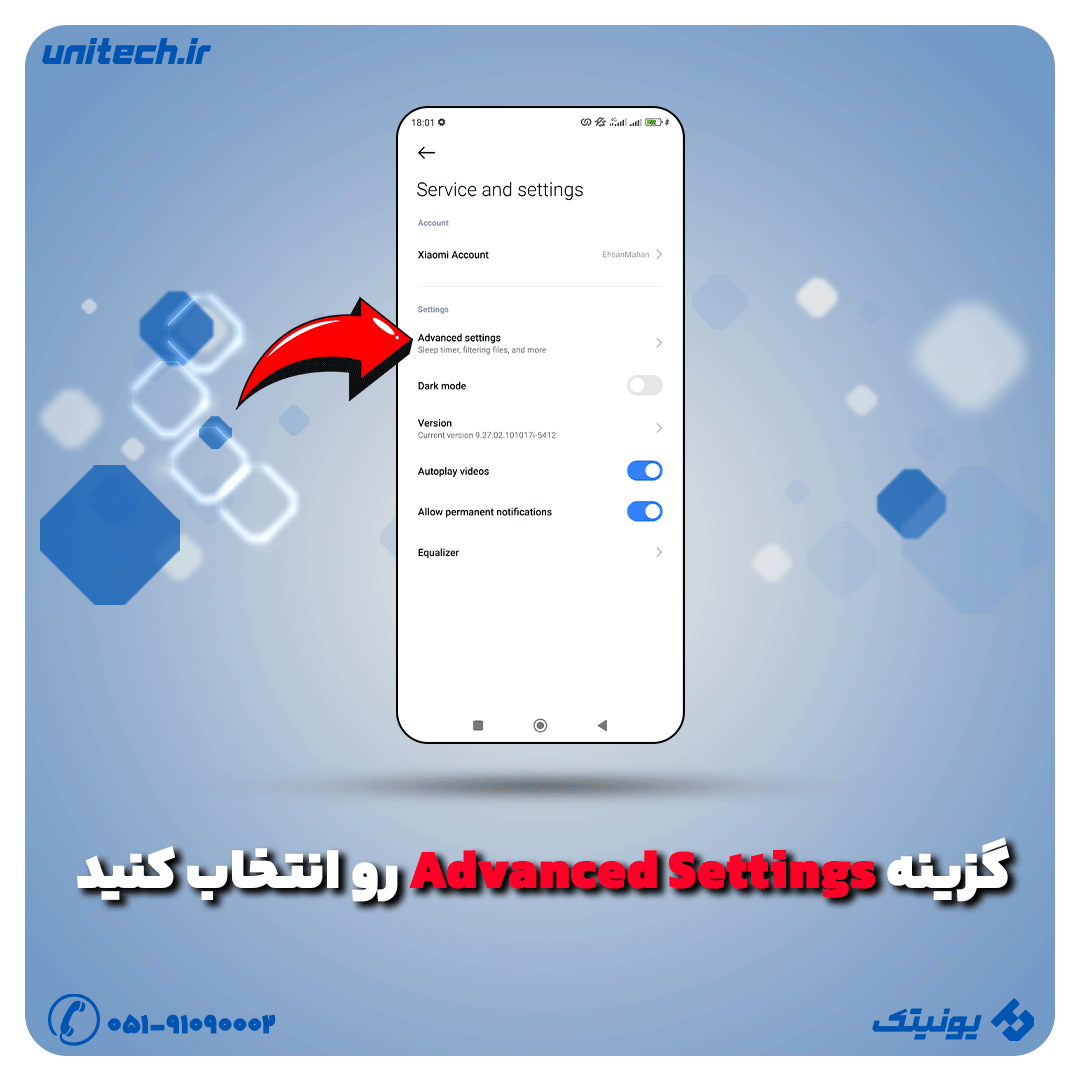
گزینه تنظیمات پیشرفته (Advanced settings) رو انتخاب کنید.
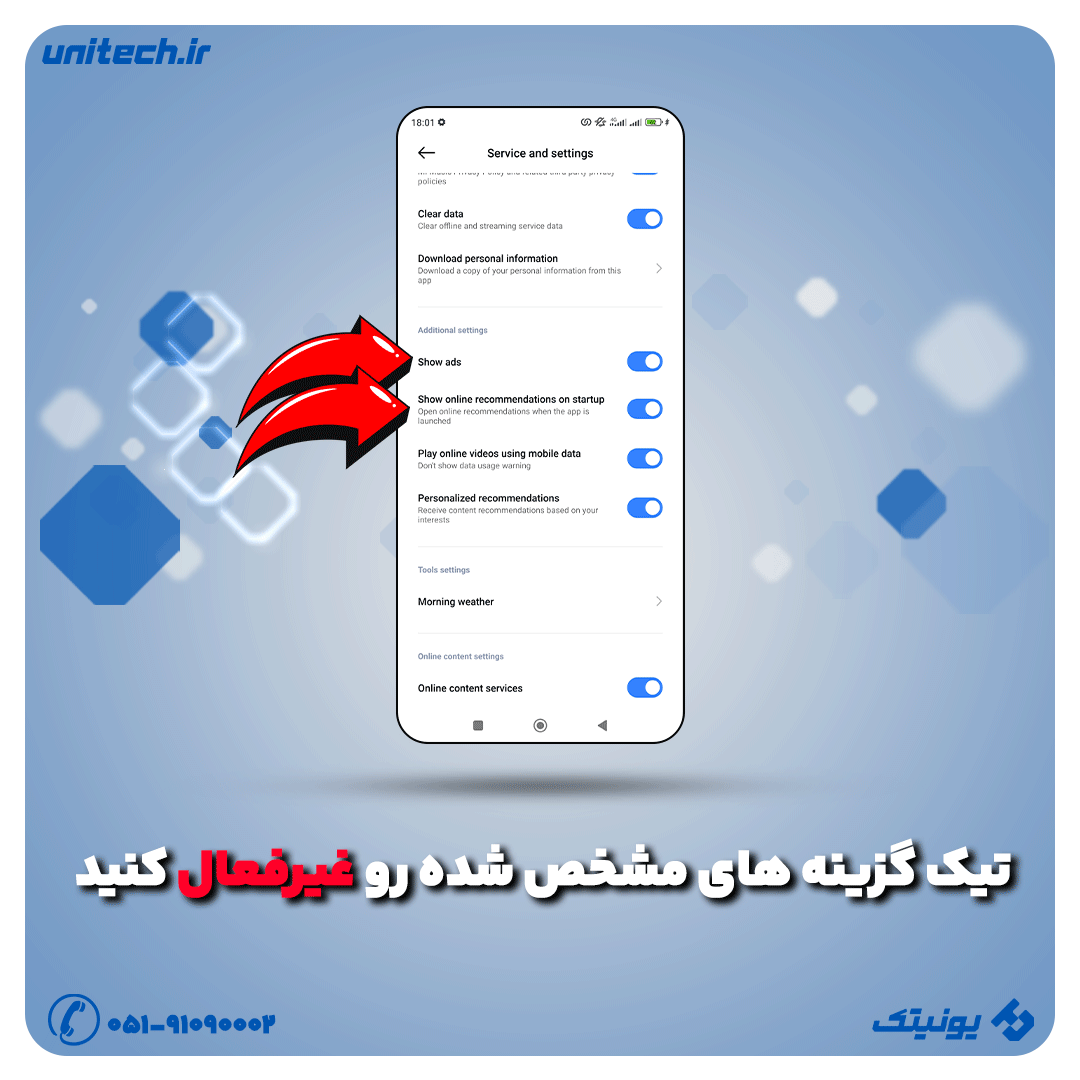
تیک گزینههای نمایش تبلیغات (Show ads) و توصیههای آنلاین (Show Online Recommendation On Sturtup) رو خاموش کنید.
بله به همین راحتی دیگه برنامه موزیک شیائومی هم براتون تبلیغاتی نشون نمیده. پس تونستیم یک تبلیغات مزاحم دیگه رو هم حذف کنیم. حالا با هم بریم سراغ برنامه بعدی که واسه خود شیائومی هستش و به صورت پیش فرض روی گوشی های شیائومی وجود داره.
اپلیکیشن مدیریت فایل ها (File Manager)
برای حذف تبلیغات این برنامه هم مراحل زیر رو طبق تصاویر دنبال کنید:
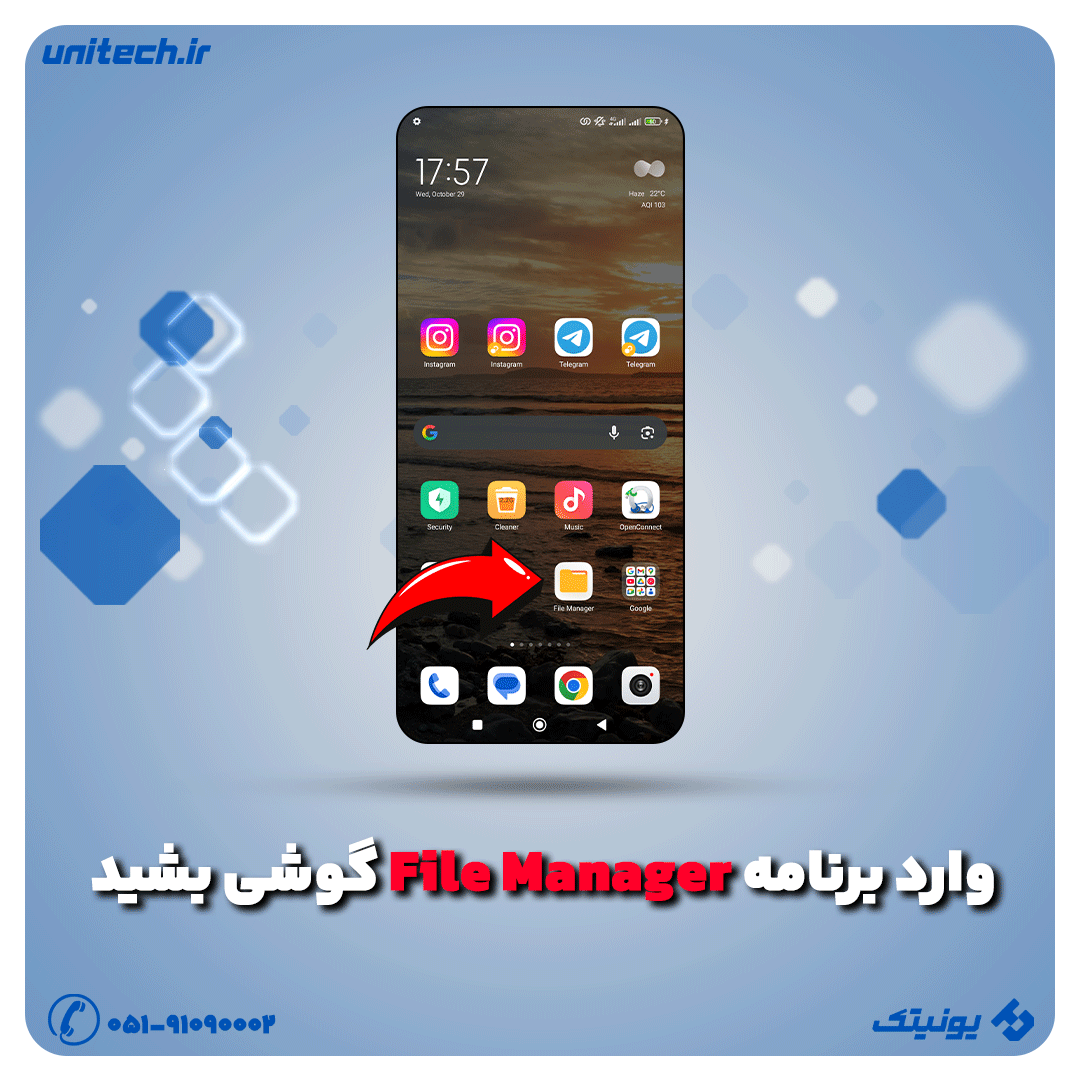
برنامه File Manager رو باز کنید.
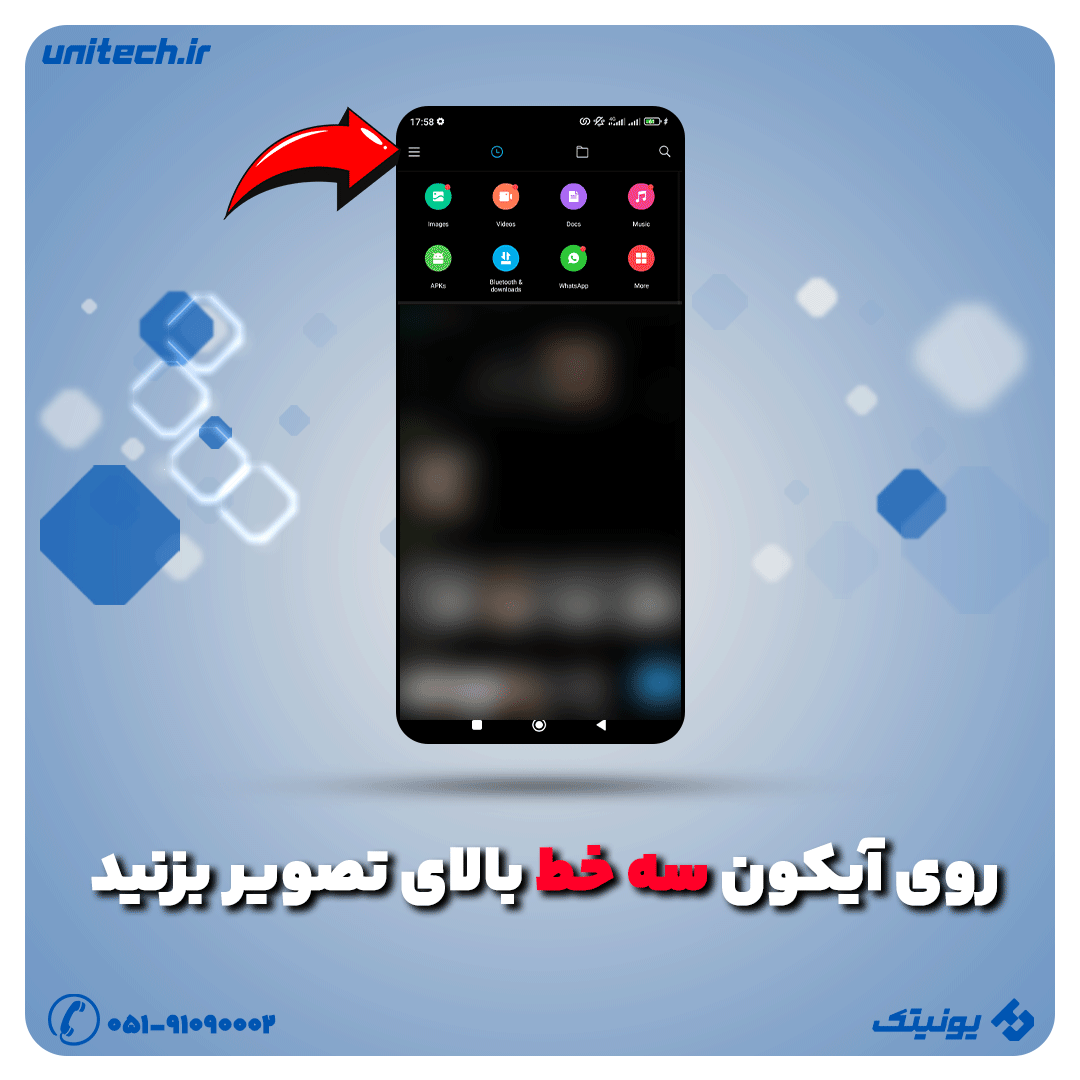
روی آیکون منو سه خط در گوشه بالا سمت چپ ضربه بزنید.
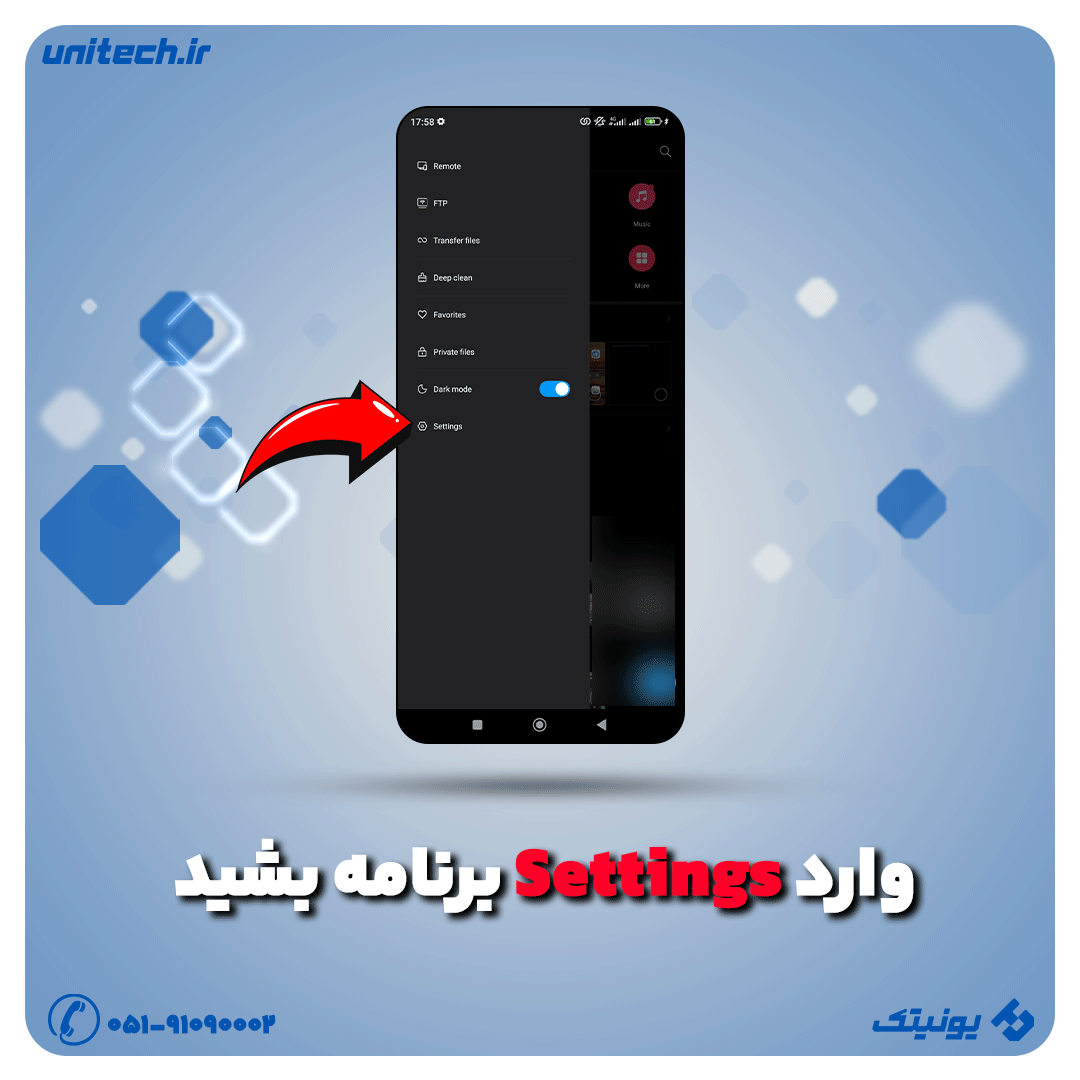
وارد تنظیمات (Settings) این برنامه بشید.

گزینه درباره (About) رو انتخاب کنید.
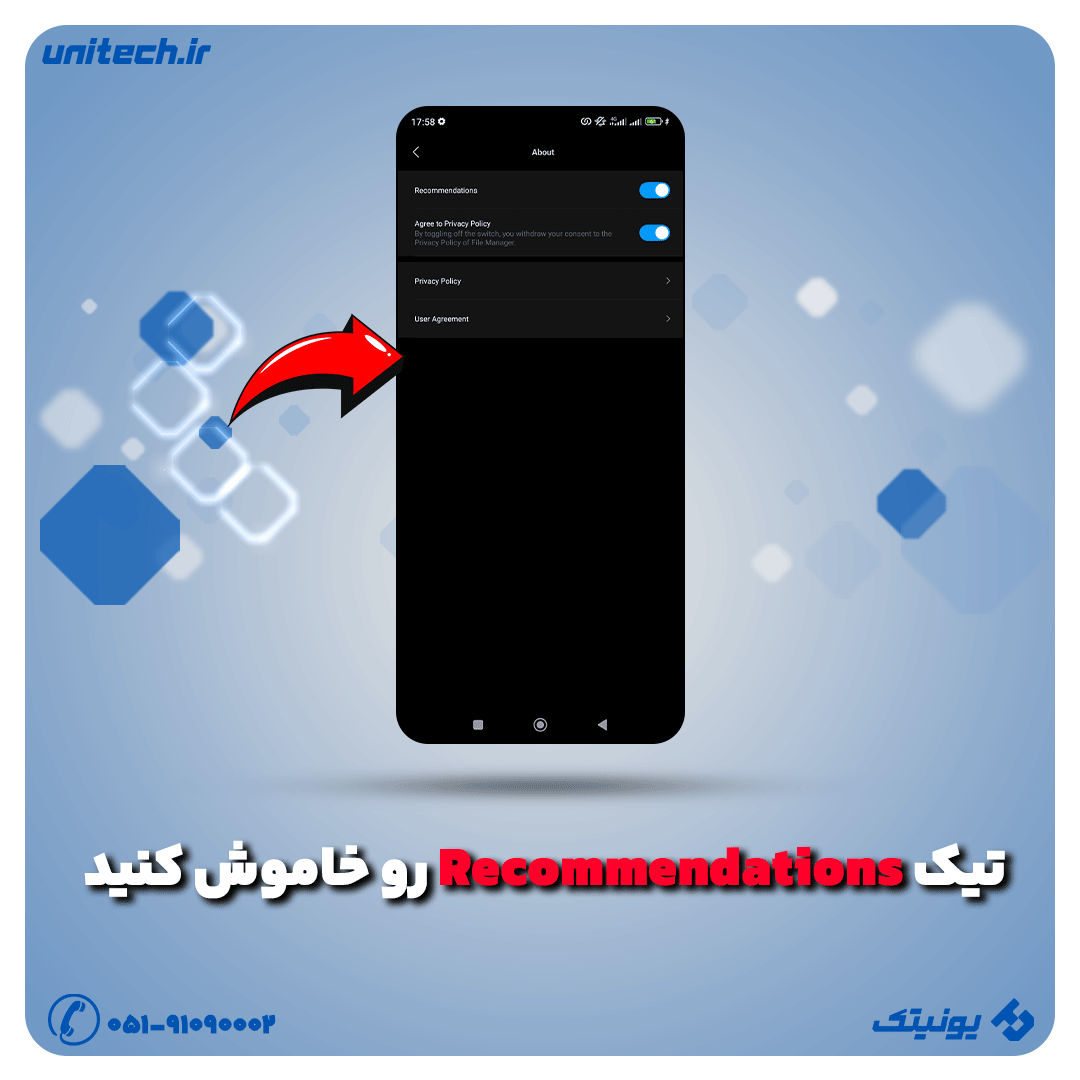
تیک توصیهها (Recommendations) رو خاموش کنید.
تبلیغات مزاحم یک برنامه دیگه هم حذف شد. جالبه بدونید هنوز هم یک راه دیگه مونده و میتونیم با انجام اون باز هم نمایش تبلیغات شیائومی رو محدود تر کنیم تا راحت تر باشیم از شر این تبلیغات که واقعا آزاردهنده هستن.
مرحله چهارم: استفاده از DNS خصوصی (راه حل پیشرفته تر)
با انجام این کار میتونید سطح وسیع تری از تبلیغات در برنامه های مختلف و همینطور برخی وب سایت ها رو حذف کنید.
به عکس های زیر دقت کنید و مراحل رو انجام بدید:
به تنظیمات (Settings) گوشی برید.
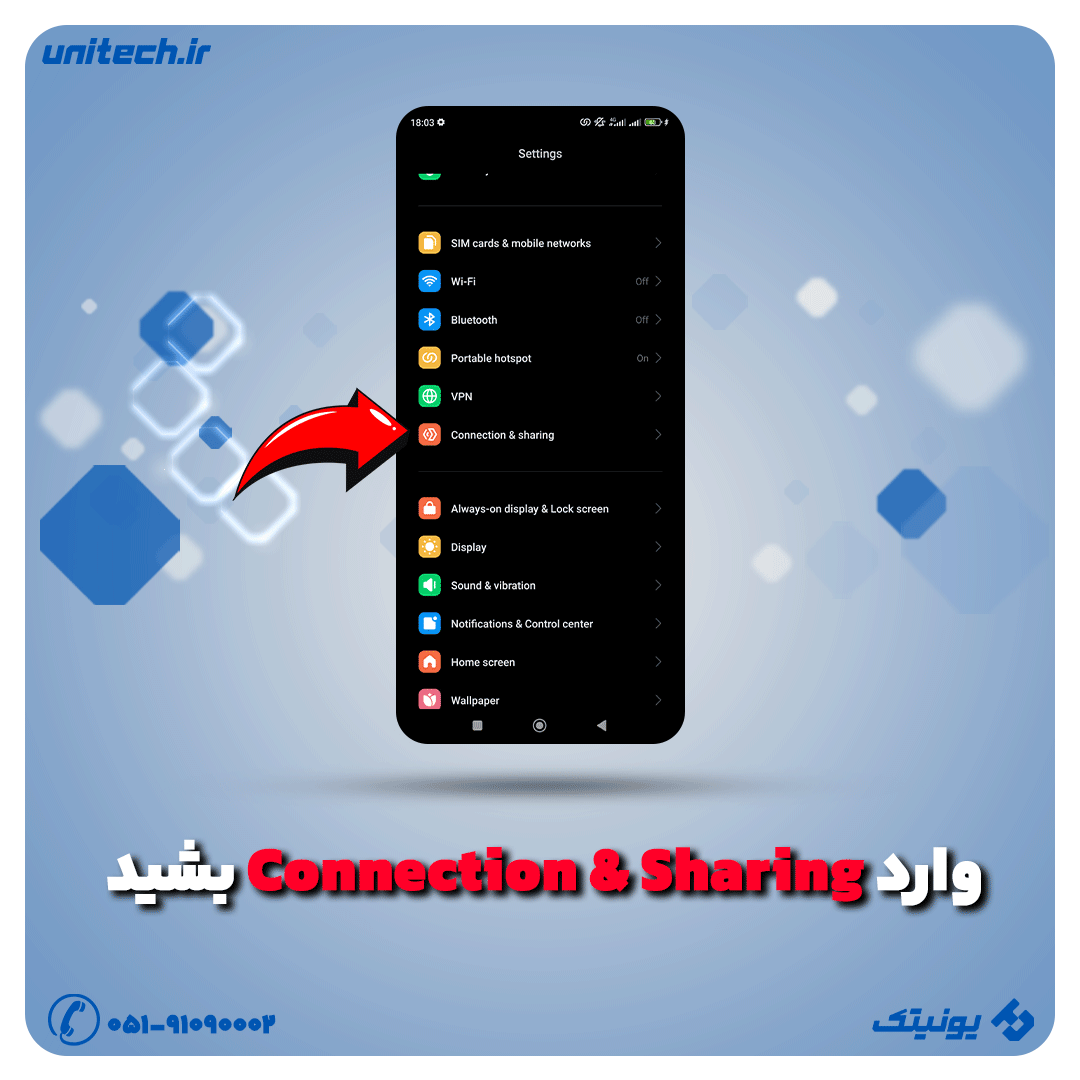
وارد بخش اتصال و همرسانی (Connection & sharing) بشید.
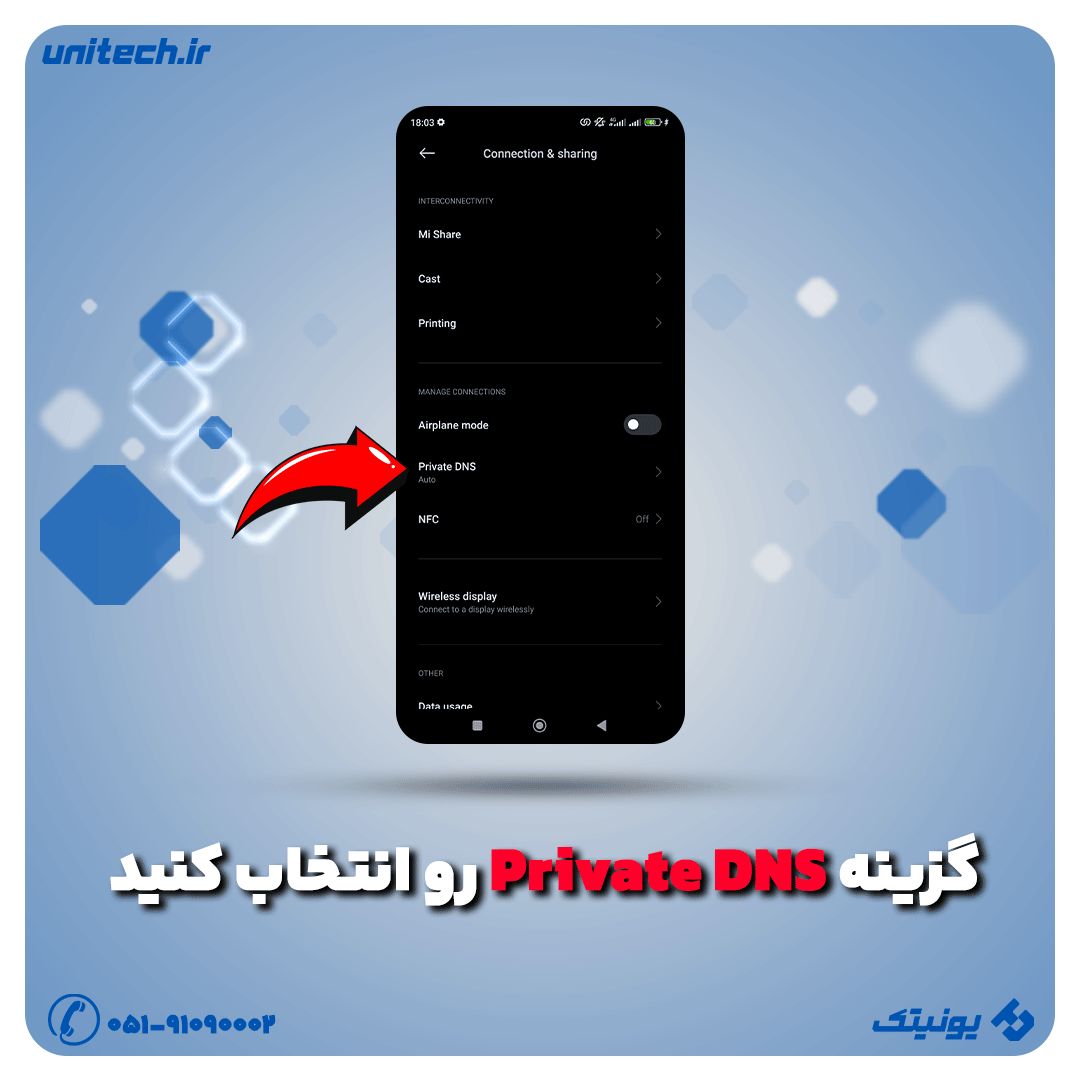
گزینه DNS خصوصی (Private DNS) رو انتخاب کنید.
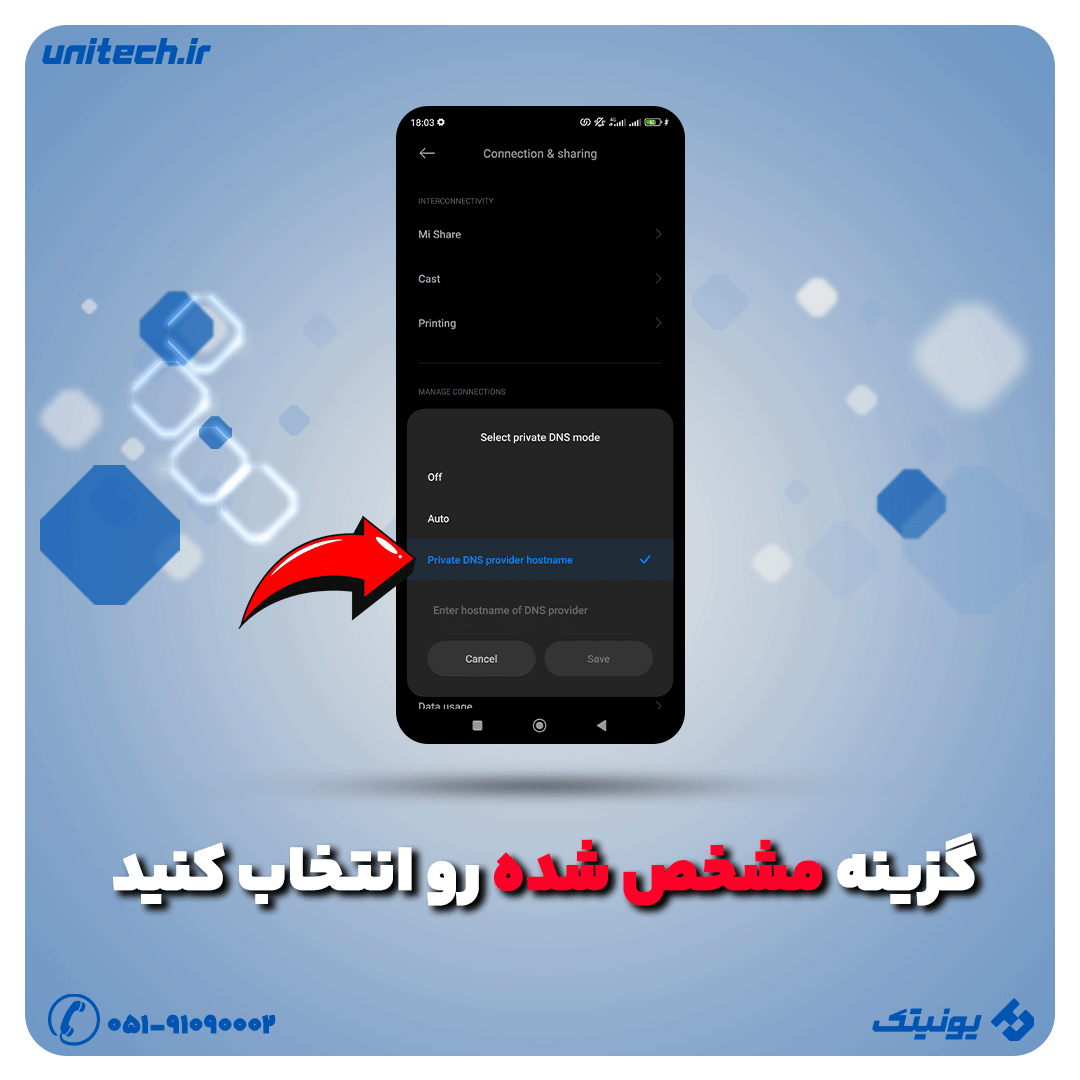
گزینه نام میزبان ارائهدهنده DNS خصوصی (Private DNS provider hostname) رو انتخاب کنید.

در کادر مربوطه، آدرس زیر رو وارد کنید و ذخیره (Save) رو بزنید:
dns.adguard.com
جمع بندی: با این کار ها موفق به حذف کامل تبلیغات شیائومی شدیم یا نه؟
با انجام کار هایی که گفتیم میتونیم تا حد زیادی از شر این تبلیغات آزاردهنده گوشی شیائومی خلاص بشیم و دیگه اجباری به تماشای تبلیغات نداشته باشیم. اما باز هم نمیگیم صد در صد تمام تبلیغات از بین میرن ولی میشه گفت تا 80 درصد از این تبلیغات متوقف میشن و دیگه خبری ازشون نیست.
میتونید دیدگاه خودتون رو راجع به این مقاله با ما به اشتراک بزارید تا بتونیم نقص های خودمون رو متناسب با سلیقه شما کاهش بدیم و خانواده یونیتک رو روز به روز بزرگتر کنیم.
پرسشهای متداول
چگونه تبلیغات صفحه قفل شیائومی را حذف کنیم؟
برای حذف تبلیغات صفحه قفل شیائومی باید قابلیت Wallpaper Carousel یا Glance for Mi را از بخش تنظیمات صفحه قفل غیرفعال کنید. همچنین با غیرفعال کردن سرویس msa و توصیههای تبلیغاتی، نمایش بسیاری از تبلیغات نیز متوقف میشود.
چرا گوشی شیائومی تبلیغات نمایش میدهد؟
شیائومی برای کاهش قیمت برخی مدلهای خود، تبلیغات را در برنامههای سیستمی مانند Security، Music، File Manager و سایر اپلیکیشنهای پیشفرض نمایش میدهد. خوشبختانه بیشتر این تبلیغات از طریق تنظیمات گوشی قابل غیرفعال کردن هستند.
آیا حذف تبلیغات گوشی شیائومی امکانپذیر است؟
بله. با غیرفعال کردن سرویس msa، خاموش کردن پیشنهادهای تبلیغاتی شخصیسازیشده، تغییر تنظیمات برنامههای سیستمی و استفاده از DNS خصوصی میتوانید بخش زیادی از تبلیغات گوشی شیائومی را حذف کنید.
حذف تبلیغات گوگل پلی در گوشی شیائومی چگونه انجام میشود؟
تبلیغاتی که داخل برنامه Google Play نمایش داده میشوند توسط گوگل مدیریت میشوند و ارتباطی با تبلیغات سیستمعامل شیائومی ندارند. با این حال، استفاده از DNS خصوصی مانند AdGuard میتواند در کاهش نمایش برخی تبلیغات مؤثر باشد.
آیا غیرفعال کردن سرویس msa برای گوشی شیائومی مشکلی ایجاد میکند؟
خیر. غیرفعال کردن سرویس msa معمولاً فقط باعث کاهش تبلیغات سیستمی میشود و تأثیری روی عملکرد عادی گوشی یا برنامههای اصلی شیائومی ندارد.
آیا استفاده از DNS خصوصی تبلیغات گوشی شیائومی را کاملاً حذف میکند؟
خیر. DNS خصوصی مانند dns.adguard.com میتواند بسیاری از تبلیغات را مسدود کند، اما حذف ۱۰۰ درصدی تمام تبلیغات تضمینشده نیست و برخی تبلیغات همچنان ممکن است نمایش داده شوند.
بعد از حذف تبلیغات شیائومی همچنان بعضی تبلیغات نمایش داده میشوند، چرا؟
برخی تبلیغات توسط برنامههای شخص ثالث یا سرویسهای گوگل نمایش داده میشوند و ارتباطی با تبلیغات سیستمی شیائومی ندارند. به همین دلیل ممکن است پس از انجام تمام تنظیمات، هنوز تعداد محدودی تبلیغ مشاهده شود.
آیا حذف تبلیغات شیائومی باعث افزایش سرعت گوشی میشود؟
در بسیاری از موارد بله. با غیرفعال کردن سرویسهای تبلیغاتی، پردازشهای پسزمینه کاهش پیدا میکنند و علاوه بر تجربه کاربری بهتر، ممکن است مصرف اینترنت و باتری نیز کمتر شود.
پیشنهاد خرید
گوشی شیائومی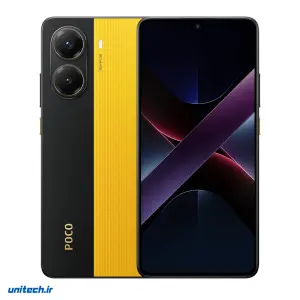 گوشی موبایل شیائومی مدل Poco X7 Pro دو سیم کارت ظرفیت 512 گیگابایت و رم 12 گیگابایت - پک گلوبال
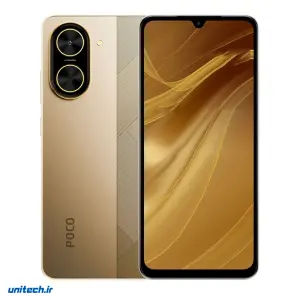 گوشی موبایل شیائومی مدل Poco C71 دو سیم کارت ظرفیت 128 گیگابایت و رم 4 گیگابایت
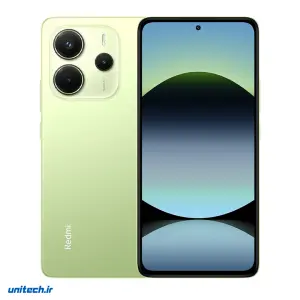 گوشی موبایل شیائومی مدل Redmi Note 14 4G دو سیم کارت ظرفیت 256 گیگابایت و رم 8 گیگابایت
مقالههای مرتبط
 آموزش و ترفند هانحوه دایورت کردن خط همراه اول۲۶ شهریور ۱۴۰۵
 آموزش و ترفند هاآموزش تغییر نام اپلیکیشن و ویجت در صفحه اصلی گوشی های گلکسی۲۰ مرداد ۱۴۰۵
 آموزش و ترفند هاآموزش حذف جیمیل از گوشی های سامسونگ، شیائومی و آیفون۷ مرداد ۱۴۰۵
 آموزش و ترفند هاآیا وصل بودن دائم لپ تاپ به شارژر، به باتری آن آسیب می زند؟۷ مرداد ۱۴۰۵
دیدگاهها